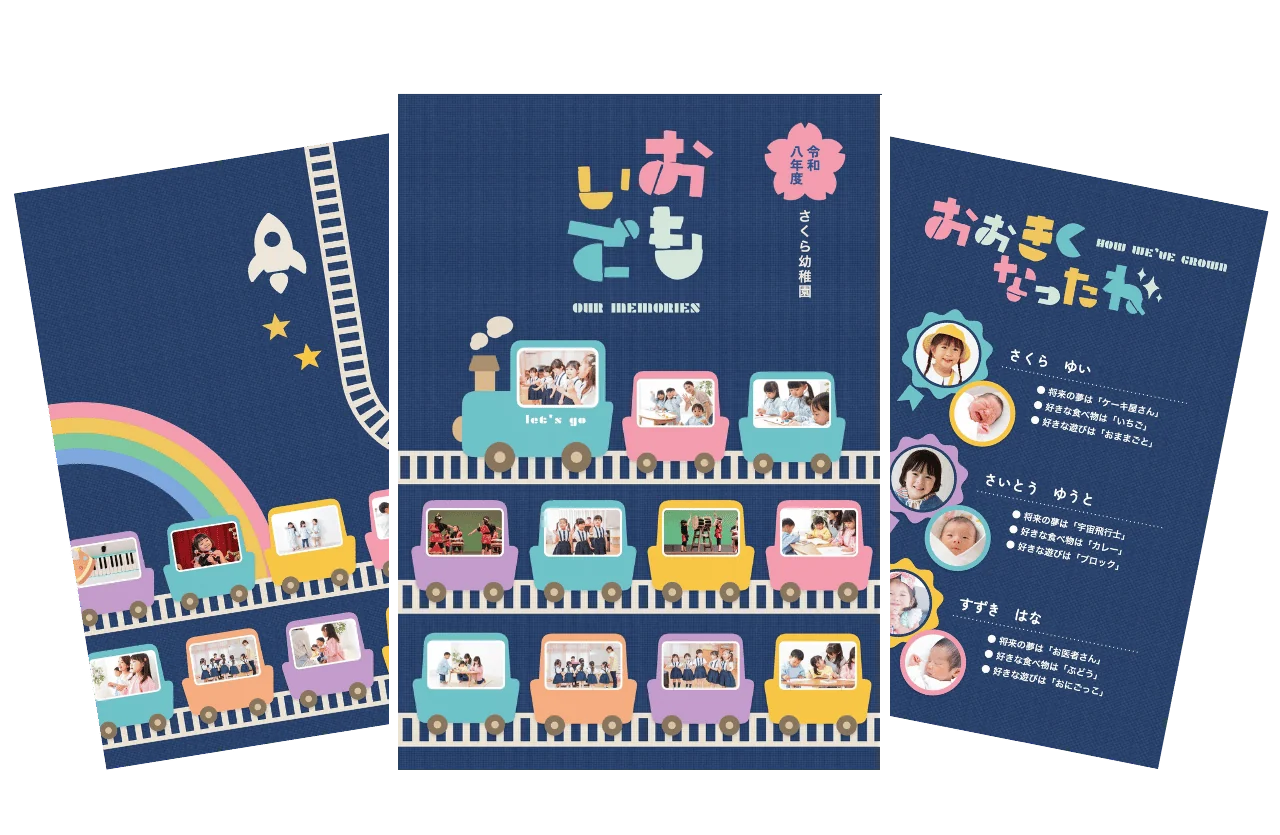

最短5分は名簿・写真を準備済みで土台を作る場合の目安です。写真の確認やページの仕上げには別途時間がかかります。
無料で高機能。最短5分で卒アルの土台が完成。写真整理から個人ページ作りまで、フォトブックマニアが考え抜いた卒園アルバム専用ツールです。
園での思い出を一冊に。写真を配置し、名簿や登場回数を確認しながら作れます。
写真は端末内で処理され、外部に送信されたり、AIに学習されたりしません。
このアプリでできること
画面の案内に沿うだけで、卒園アルバム作れます
「卒園アルバムを作りたいけれど、何から始めればいいかわからない」という方でも大丈夫です。
最初に表示されるウィザードに沿って、園児名簿やデザインなどを順番に設定すれば、卒園アルバムの土台を作れます。
まだ写真や情報がそろっていない項目はスキップして、あとから追加できます。名簿を準備していない場合は、サンプルデータを使って操作を試すこともできます。
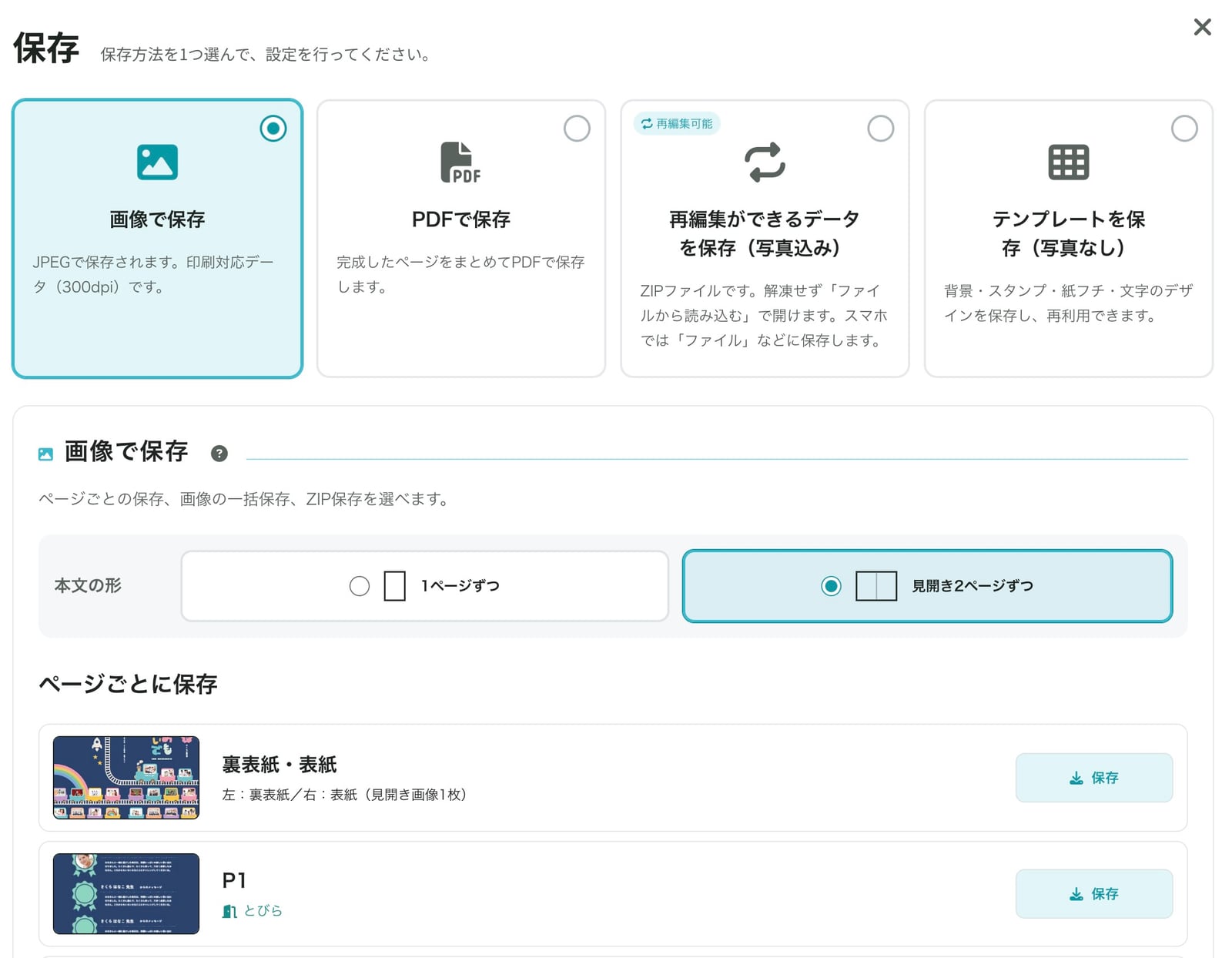
完成したアルバムをPDF・印刷用データとして保存できます
完成したアルバムはPDFで確認でき、印刷に使える高画質データとして保存できます。
印刷会社を先に決めずに作り始め、完成後に予算・製本方法・納期などを比較して印刷先を選ぶこともできます。
写真の枚数や配置を印刷会社の編集ソフトに縛られず、自分たちの作りたい卒園アルバムを先にデザインできます。
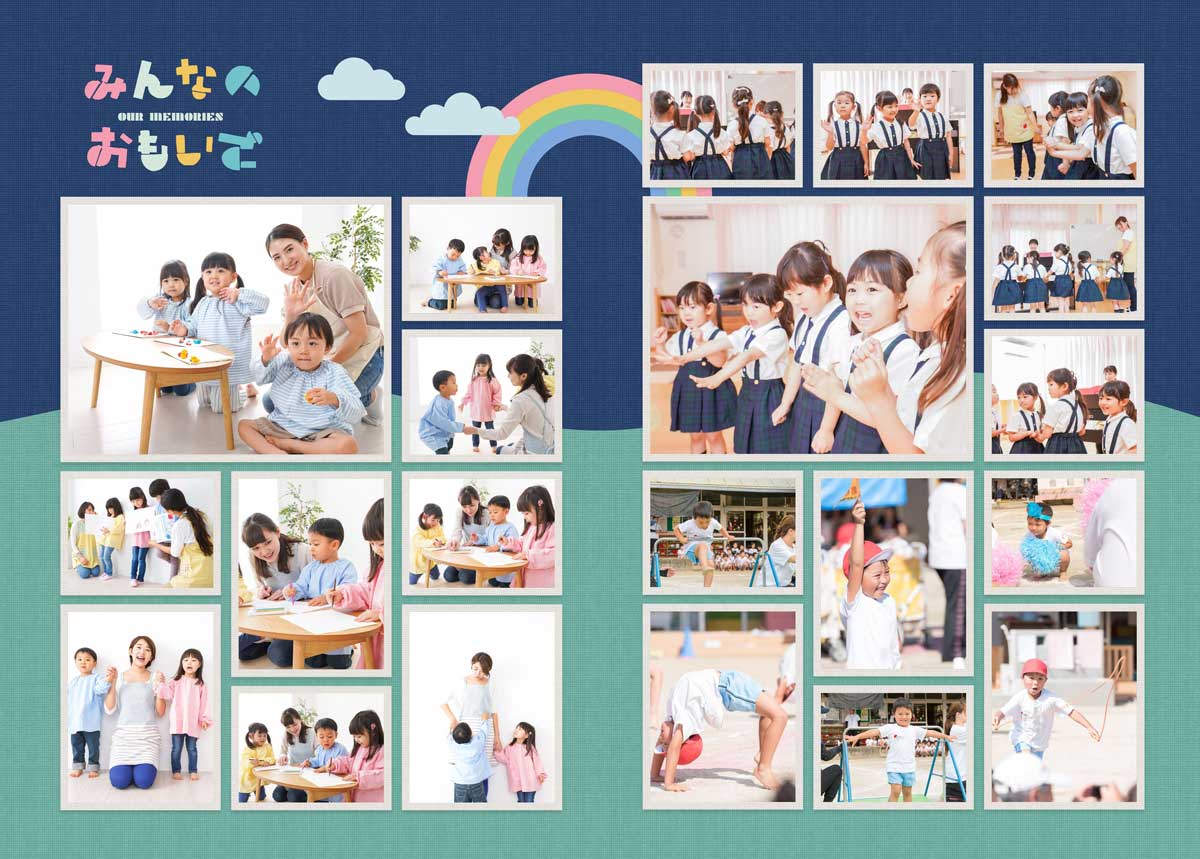
園児名簿やプロフィールをCSVでまとめて登録できます
園児の名前は直接入力するほか、CSVファイルから一括で読み込めます。
Googleスプレッドシートを役員で共有し、園児名やプロフィールを分担して入力したあと、CSVでまとめてアプリへ取り込む使い方もできます。
何十人分もの情報を一人ずつコピー&ペーストする必要がないので、複数人で卒園アルバムを作るときにも便利です。
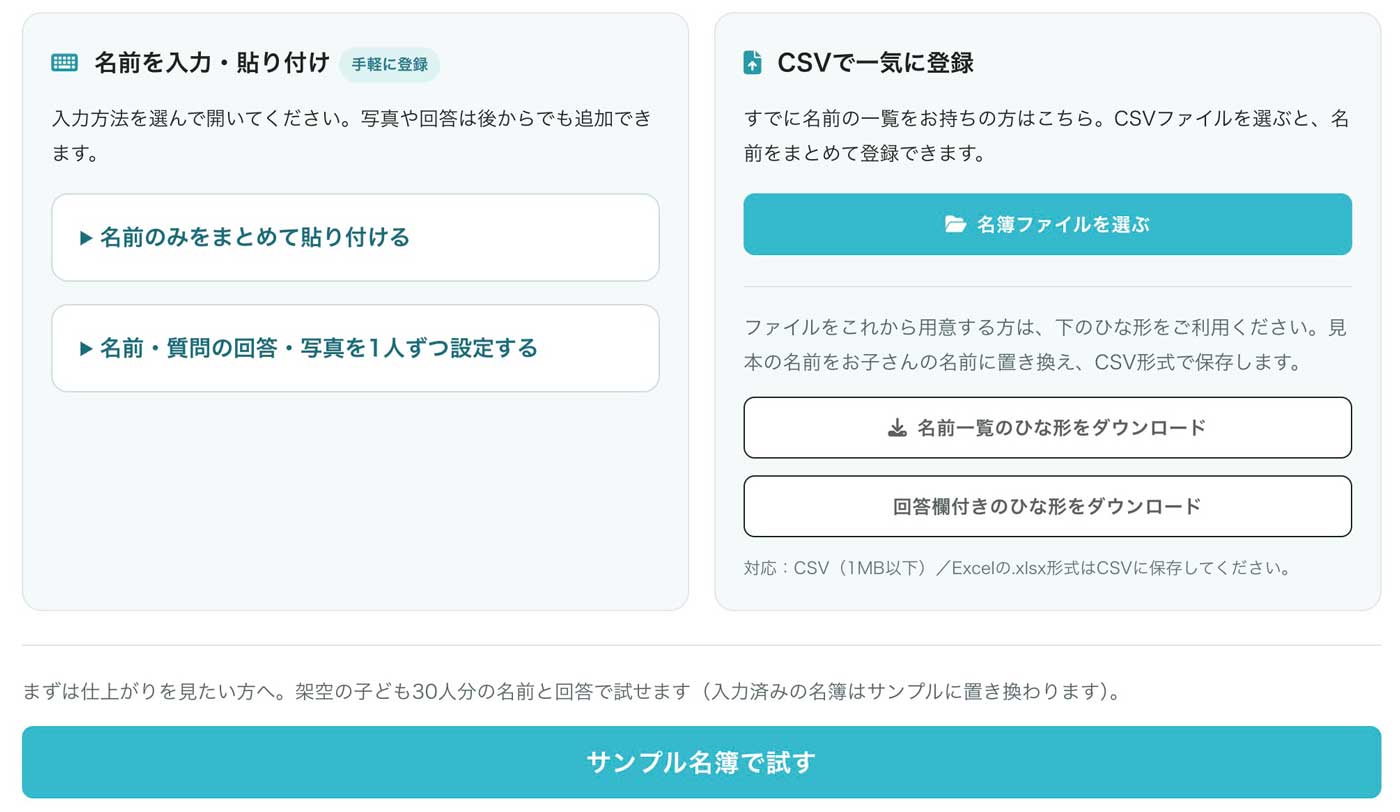
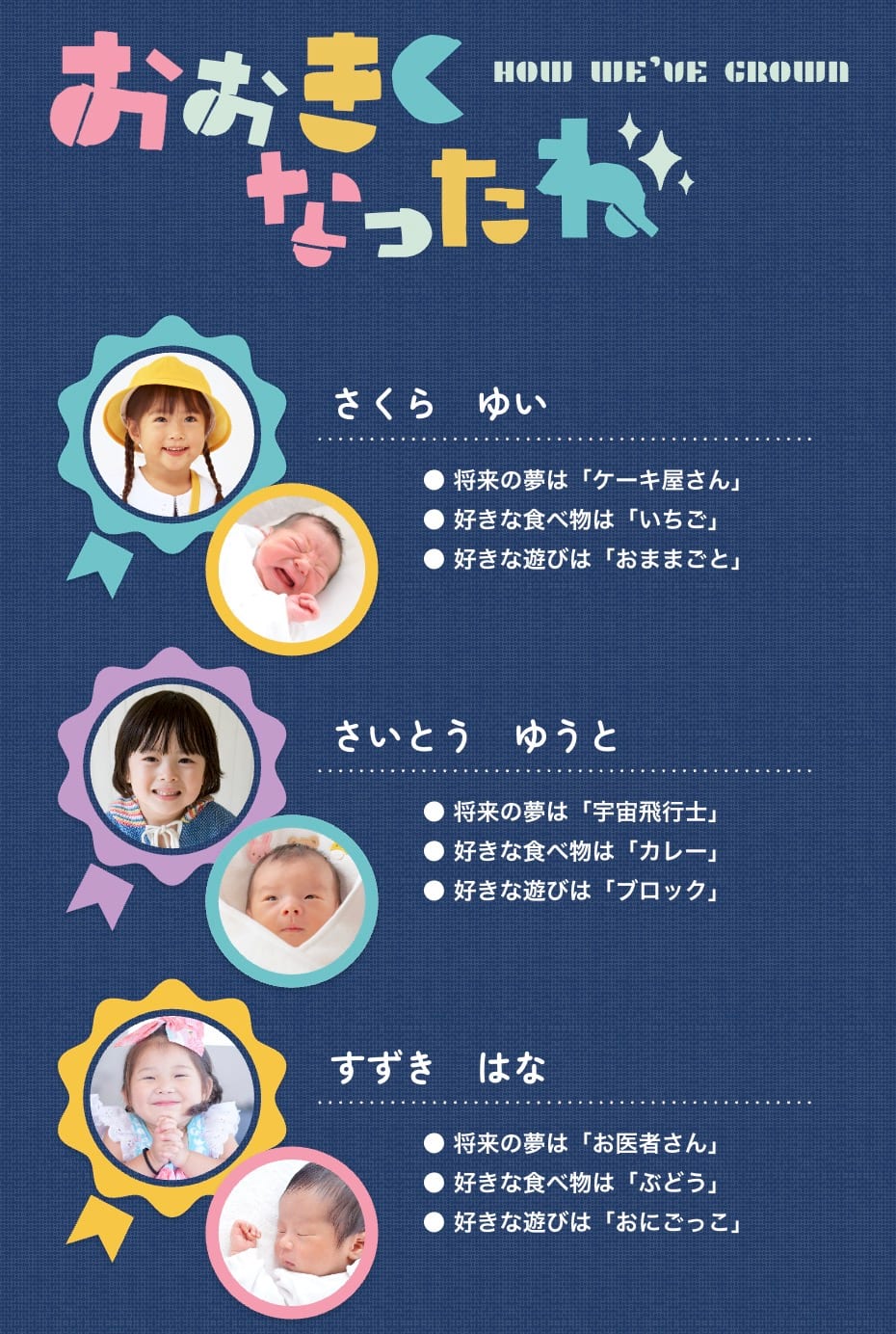
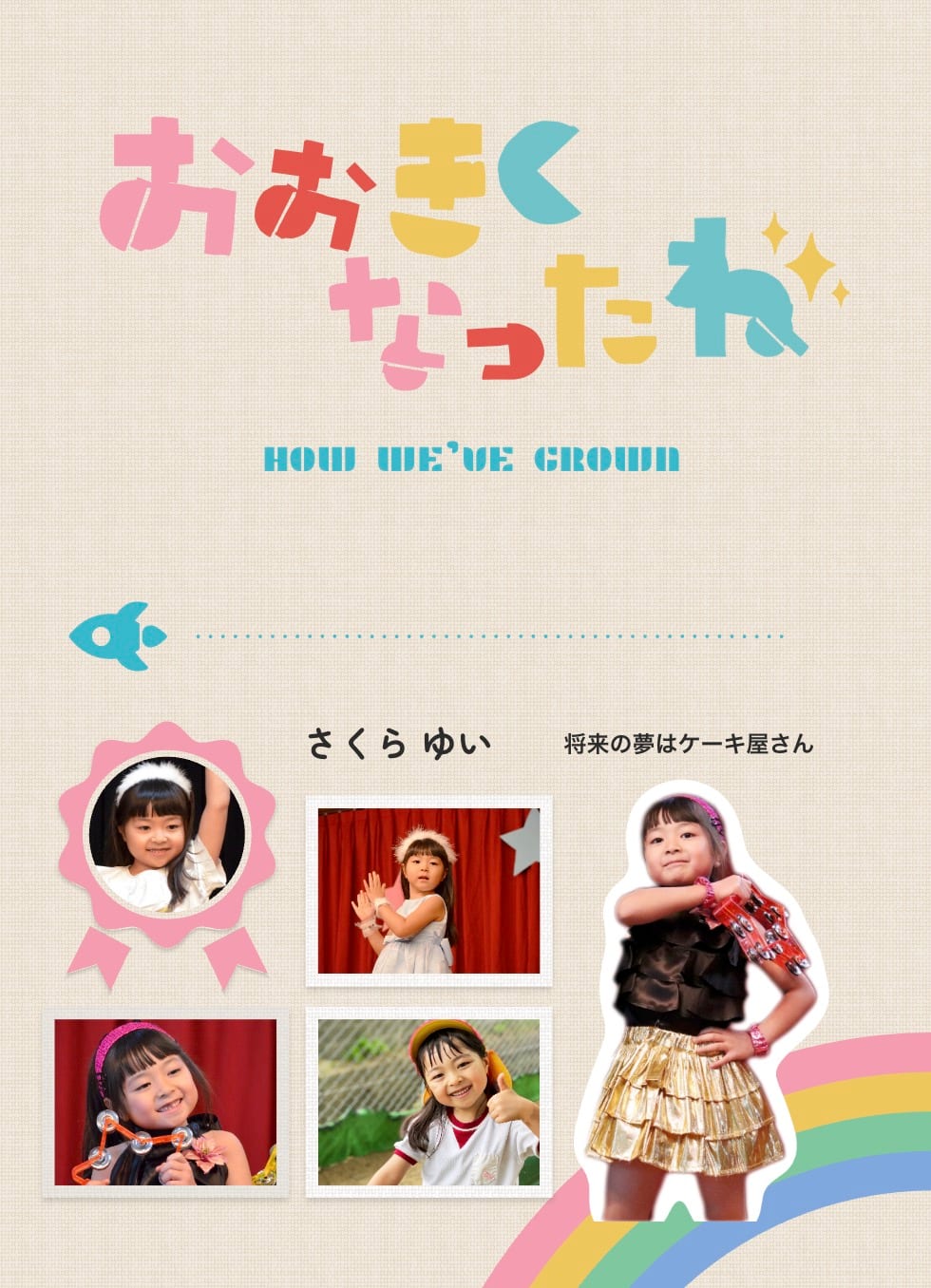
幼少期と現在の写真を並べた「個人ページ」を作れます
園児一人ひとりの写真やプロフィールを掲載する個人ページを作れます。
赤ちゃんのころや入園前の写真と、卒園を迎える現在の写真を並べれば、成長がひと目で伝わるページに。
「大きくなったら何になりたい?」「好きな遊びは?」など、掲載する質問も自由に設定できます。
質問への回答もCSVでまとめて取り込めるので、保護者から集めたプロフィール情報を効率よく反映できます。
大量の写真を園児ごとに整理できます
運動会、遠足、発表会、普段の園生活など、卒園アルバムにはたくさんの写真を使います。
このアプリでは人物を解析し、写真に写っている子どもと園児名簿を結び付けながら、園児ごとに写真を整理できます。
大量の写真の中から「この子が写っている写真はどれ?」と一枚ずつ探す手間を減らせます。
人物の判定結果は、最後に人の目でも確認してください。
「この子の写真が少ないかも」を確認できます
卒園アルバムを作っていると、気づかないうちに特定の園児の写真が多くなったり、少なくなったりすることがあります。
園児ごとの登場状況を確認できるので、「この子の写真が少ないから、もう一枚探してみよう」と制作途中で気づくことができます。
単純に枚数をそろえるのではなく、表情や行事、その子らしさも見ながら写真選びに活用できます。
写真を自動で並べてから、好きなように仕上げられます
テンプレートや自動レイアウトを使って、写真をページにまとめられます。
まず写真を自動で配置してから、「この集合写真はもっと大きくしたい」「この写真は別の場所に置きたい」と自由に調整できます。
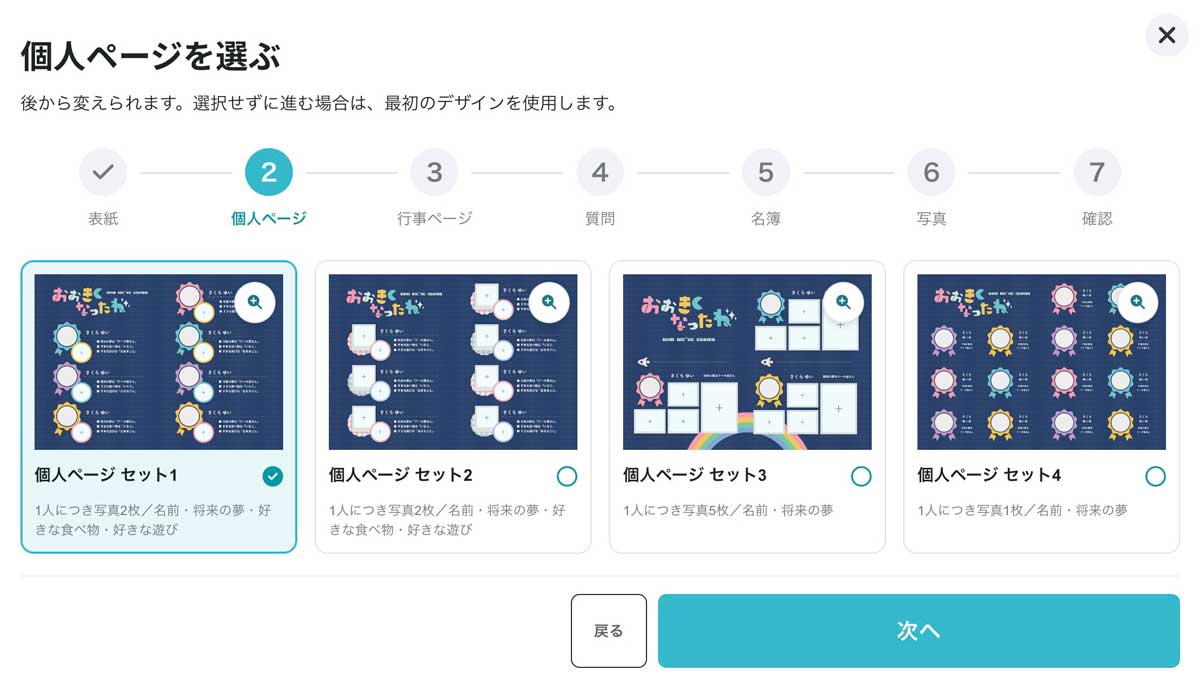
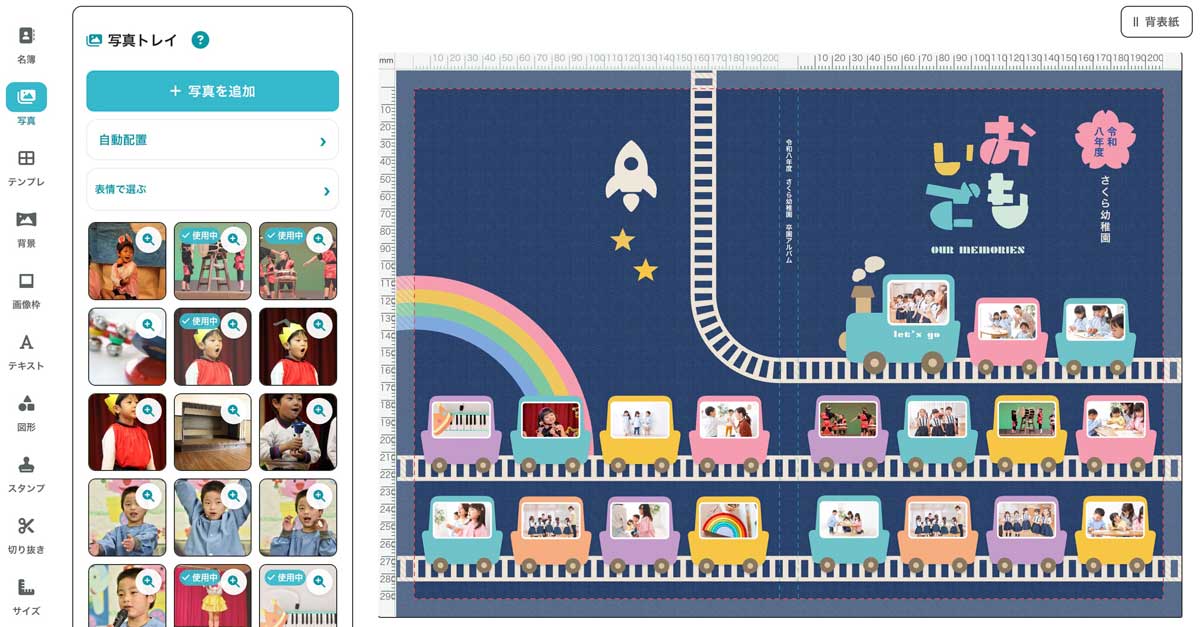
写真の位置や大きさ、文字、背景、スタンプ、図形なども編集可能。写真枠や汽車・貨車など卒園アルバム向けの素材、人物切り抜きなども使えます。
テンプレートを使って簡単に作ることも、細部までこだわってオリジナルのページに仕上げることもできます。
作りかけのアルバムを保存して、あとから続きを編集できます
卒園アルバムは、一日で作り終えるものではありません。
編集途中のデータを保存しておけば、別の日に開いて続きを編集できます。
写真が追加されたときや、プロフィールの回答があとから届いたときにも、少しずつ完成させていけます。
大切な作品は、ブラウザ内の保存だけでなく「まるごとバックアップ」も保存してください。
卒園アルバムを編集する
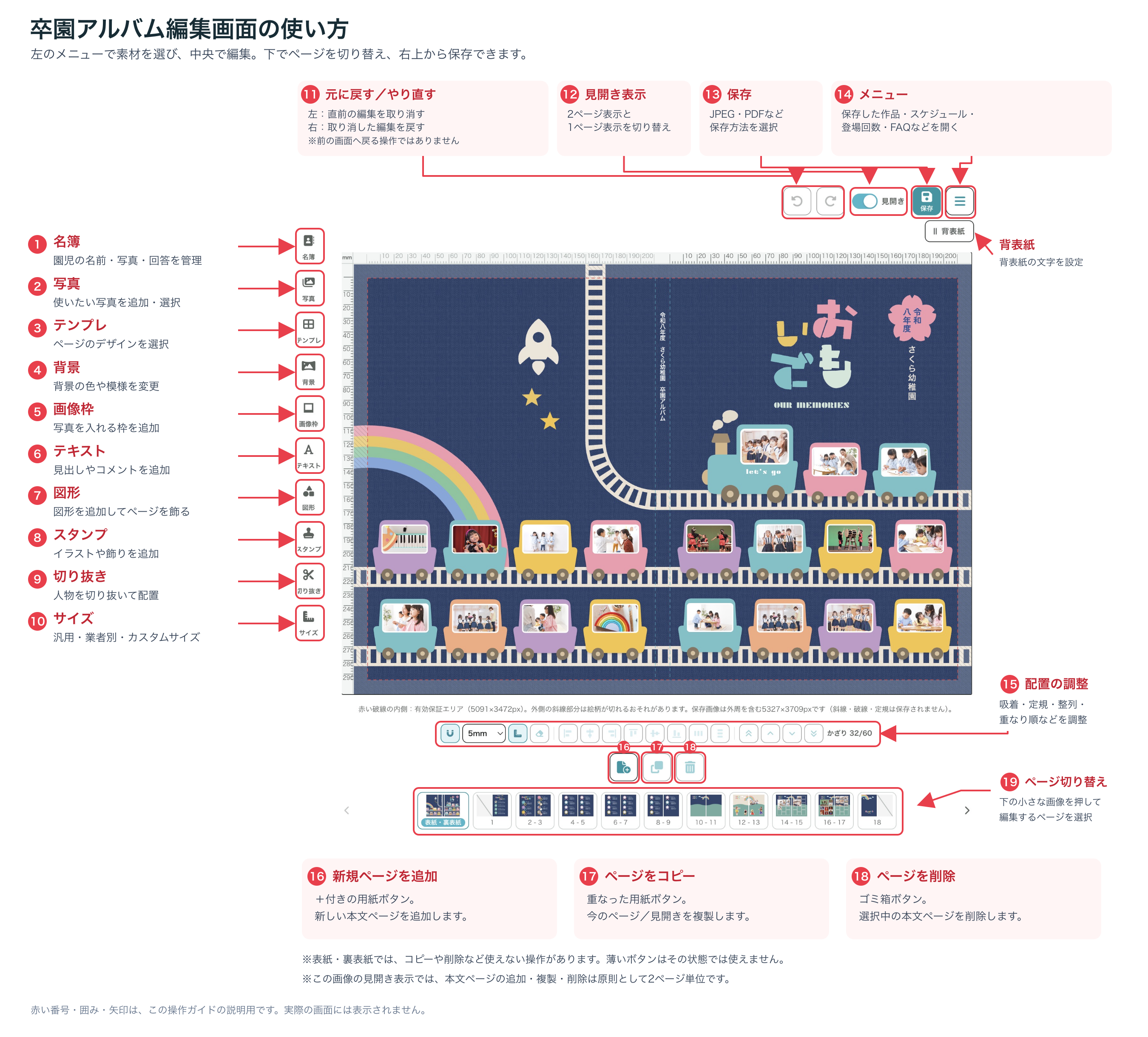
画像をタップすると、拡大して確認できます。
卒園アルバム作成アプリを使った作り方
ウィザードに沿って基本設定をする
アプリを開いたら、画面の案内に沿って園児名簿やデザインなどを設定します。
まだ決まっていない項目はスキップして、あとから設定できます。まず操作を試したい場合は、サンプルデータでも始められます。
園児名簿とプロフィールを登録する
園児名は直接入力するほか、CSVでまとめて読み込めます。個人ページに掲載する質問も自由に設定できます。
役員でGoogleスプレッドシートを共有し、園児名や質問への回答を分担して入力しておけば、まとまったデータをCSVで一括登録できます。
写真を取り込んで、園児ごとに整理する
園生活で撮影した写真を取り込み、人物解析を使いながら園児ごとに整理します。「誰が写っている写真か」を確認しながら分類できるので、大量の写真を探す作業を減らせます。
園児ごとの登場状況も確認し、写真が極端に少ない子がいないかチェックしておきましょう。
個人ページや行事ページを作る
園児一人ひとりの個人ページや、運動会・遠足・発表会・卒園式などの行事ページを作ります。
個人ページでは、幼少期と現在の写真を並べたり、将来の夢や好きな遊びなどの質問と回答を掲載したりできます。テンプレートや自動レイアウトを使えば、写真を一枚ずつ最初から配置する必要はありません。
写真や文字を自由に調整する
自動配置したあとも、写真の位置や大きさ、文字、背景、スタンプ、図形などを自由に編集できます。
人物を切り抜いてシールのように配置したり、卒園アルバム向けの写真枠や素材を使ったりして、園やクラスらしいデザインに仕上げます。
全体を確認してバックアップする
完成が近づいたら、園児名、プロフィール、写真の偏り、ページ順などを確認します。卒園アルバムは多くの園児や保護者が見るものなので、できれば複数人で最終確認するのがおすすめです。
制作途中でも定期的に「まるごとバックアップ」を保存してください。
PDF・印刷用データを保存して印刷する
完成したアルバムをPDFで確認し、印刷用の高画質データを保存します。
利用する印刷会社のサイズ、入稿形式、塗り足し、納期などを確認して注文してください。
卒園アルバム作成アプリへのこだわり
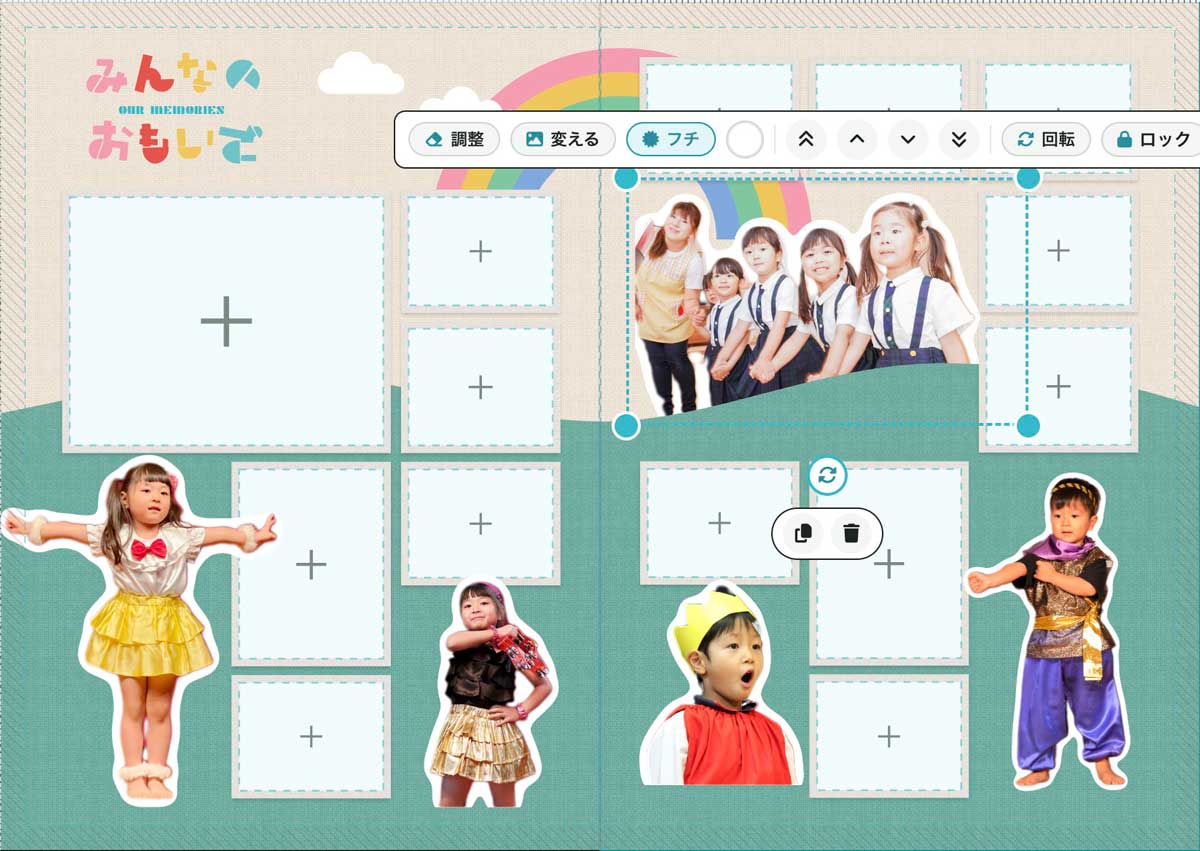
卒園アルバムを作る人のための専用アプリです
一般的なフォトブック作成アプリでは、写真を並べたり文字を入れたりすることはできても、卒園アルバムならではの作業まではカバーできないことがあります。
このアプリでは、園児名簿の登録、個人ページの作成、プロフィールのCSV読み込み、園児別の写真整理、登場回数の確認など、卒園アルバム作りに必要な機能をまとめました。
ただ写真を並べるだけではなく、卒アル係の実際の作業を少しでも減らすために作った専用アプリです。
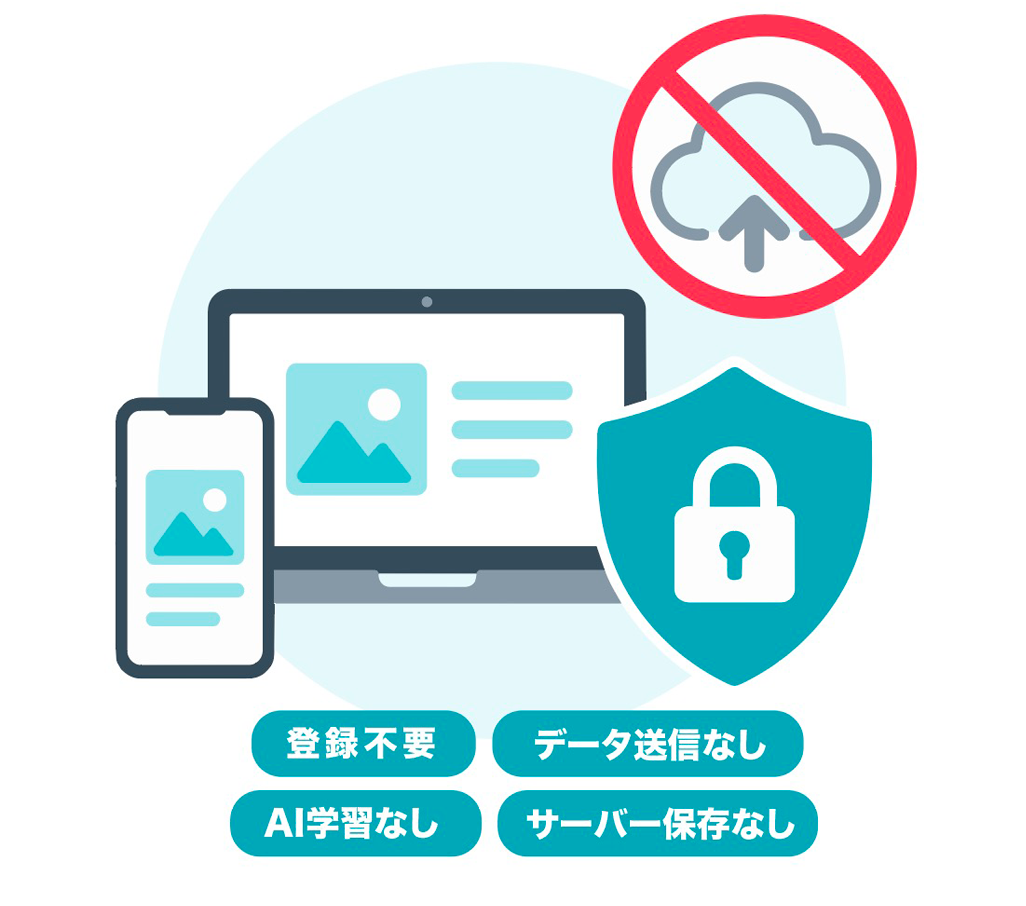
写真を預けずに作れる。安全性とプライバシーに配慮
会員登録は不要。名前やメールアドレスを登録せずに使えます。
編集に使う写真や入力した文字は、お使いのスマホ・パソコンの中で処理します。当サイトのサーバーに送信・保存せず、人物解析や切り抜きなどのAI処理も端末内で行います。
写真や入力内容を外部のAIサービスへ送信したり、AIの学習用データとして利用したりすることもありません。
園児の顔写真や名前など、大切な情報をできるだけ外部に預けずに卒園アルバムを作れる設計です。
作業データはブラウザ内に保存されるため、ブラウザのデータ削除や端末の故障に備えて「まるごとバックアップ」も保存してください。
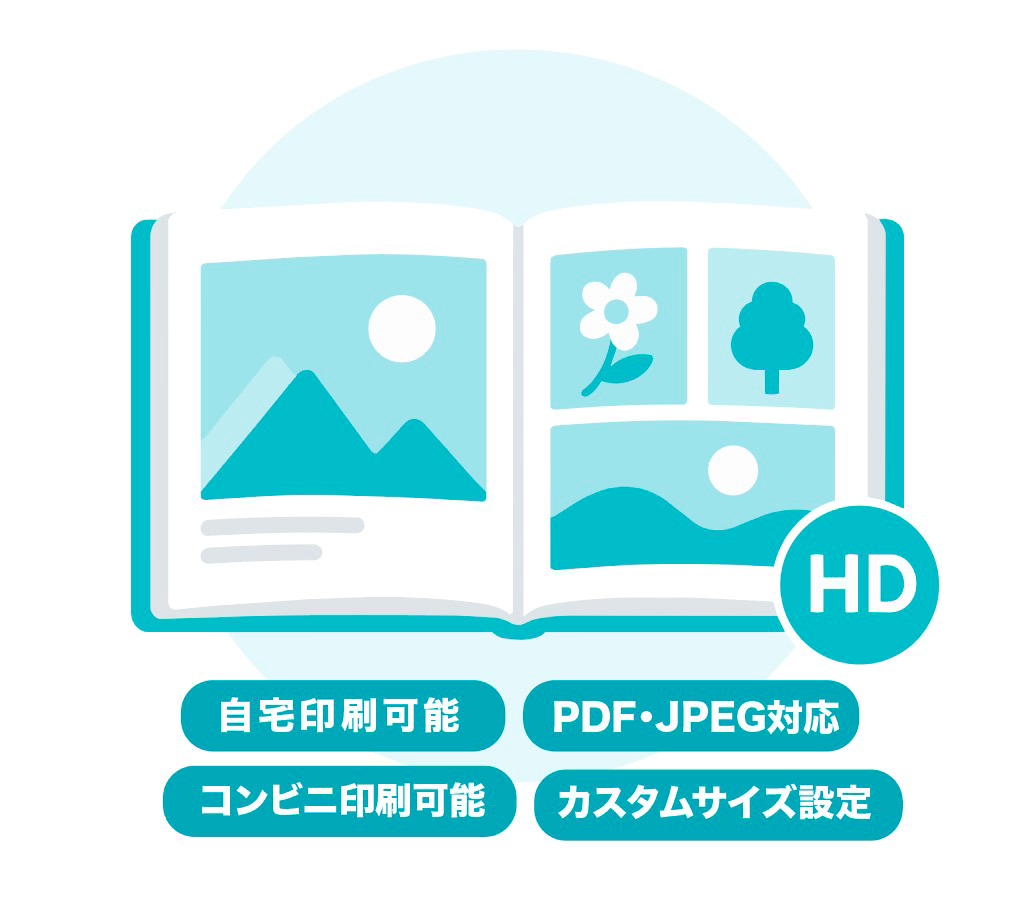
印刷会社ごとの編集ソフトに縛られず作れます
フォトブックや卒園アルバムの印刷会社によって、編集ソフトの機能は異なります。
「1ページに置ける写真が少ない」「写真を好きな位置や大きさに動かせない」など、気に入った印刷会社が見つかっても、作りたいレイアウトができないことがあります。
そこで、印刷会社を決める前に自由に卒園アルバムを作り、カスタムサイズ・300dpiの印刷用データとして自分の端末に保存できるようにしました。
写真の枚数・位置・大きさに縛られずデザインしてから、予算や仕上がりに合った印刷先を選べます。
卒園アルバム作成アプリのよくある質問
自動配置と自動レイアウトの違いは?
自動配置は、今のデザインの空いている写真枠に写真を入れます。「この見開き(またはこのページ)」と「全ページ」から選べます。自動レイアウトで作るは、新しいフォトブックと同じモーダルを開き、写真・サイズ・ページ数・使う写真・レイアウトを順に選んで作成します。
写真の読み込み後、おすすめ写真はいつ決まりますか?
写真を保存した後、端末内で品質解析を順番に進めます。解析中はおすすめの候補が変わることがあります。自動作成では解析の完了を待ってから選びます。明るさやピンボケ、似た写真などを参考にするもので、思い出の大切さを判断するものではありません。
ダウンロードしたデータは印刷業者(フォトブック業者)でどのように注文すればいいですか?
次の手順で注文できます。
- 注文先の商品・サイズを確認する:注文先の入稿ガイドで、対応する画像形式・サイズ・塗り足しを確認します。
- ページ画像を保存する:このアプリで各ページのJPEG画像を保存します。画像をまとめたZIPは解凍してください(写真込みの編集データZIPとは別です)。
- 注文先の編集画面に画像を取り込む:保存したJPEG画像を、注文先のフォトブック作成画面に追加します。
- 各ページを「全面」レイアウトにする:写真1枚をページいっぱいに配置できるテンプレートを選び、表紙・本文・裏表紙の画像を対応するページへ順番に入れます。
- プレビューを確認して注文する:ページの順番、文字や顔の切れ、綴じ目付近、画質の警告を確認してから注文します。
見開き画像や巻き表紙は、注文先が対応している場合に使えます。対応していない場合は、注文先が指定するページ単位の画像を使用してください。
無料ですか?
はい。すべての機能を無料でお使いいただけます。追加料金や有料プランはありません(フォトブックの印刷を注文する場合の印刷代は、各フォトブック業者へのお支払いになります)。
会員登録は必要ですか?
いいえ。登録もログインも不要です。ページを開いたらすぐに使い始められ、メールアドレスなどの入力も一切ありません。
アプリのインストールは必要ですか?
いいえ。Webブラウザ上でそのまま使えるため、アプリのダウンロードやインストールは必要ありません。
写真が外部に送られることはありますか?
いいえ。読み込みから編集・書き出しまで、すべてお使いの端末のブラウザの中だけで処理され、写真がサーバーへ送信・保存されることは一切ありません。
写真がAIの学習に使われることはありますか?
いいえ。写真は、この端末(ブラウザ)の中だけで処理され、外部のサーバーには一切送信されません。そのため、当サイトを含むどの事業者のAIの学習にも使われることはありません。写真を送り返したり、写真から新たに学習したりする仕組みはありません。作った内容もお使いの端末内(ブラウザの保存領域)にだけ保存されます。
どのブラウザで使えますか?
最新版のGoogle Chrome・Microsoft Edge・Safari・Firefoxで動作します。スマホ(iOS Safari/Android Chrome)でも使えますが、編集や書き出しはパソコンがおすすめです。
スマホでも使えますか?
はい。スマホでも編集できます。編集画面の保存ボタン、またはメニューの「保存方法を選ぶ」から、画像やPDF、編集データを保存できます。保存先や共有画面は端末・ブラウザによって異なります。ページや写真が多い場合はパソコンでの操作がおすすめです。
PDFやJPEG画像として保存・共有できますか?
はい。閲覧・共有用PDF、高画質PDF、ページごとのJPEG画像を保存できます。保存したデータはLINEやメールで送れ、JPEG画像はコンビニや自宅のプリンタでも印刷できます。
印刷・注文はどうすればいい?
「保存方法を選ぶ」からページ画像を保存し、注文先の編集画面へ取り込みます。PDFは「PDFで保存」から作成できますが、PDF入稿に対応していない業者もあります。注文先の入稿ガイドに合わせて形式を選び、プレビューを確認してください。
後から別のフォトブック業者に変更できますか?
はい。「編集ができるデータを保存(写真込み)」で保存したZIPを読み込み、サイズを変更して保存し直せます。サイズを変更すると配置や切れ方が変わる場合があるため、写真・文字の位置と注文先の入稿条件を確認してください。
同じ「A4」でも、フォトブック業者によって仕上がりサイズは変わりますか?
はい。同じ「A4」表記でも、実際の寸法や塗り足しは商品によって異なります。画面のガイドは目安です。顔や文字は端や綴じ目から離して配置し、注文先の最新の入稿ガイドと注文画面のプレビューで確認してください。
データが消えることはありますか?
あります。編集データは端末のブラウザ内に保存されるため、サイトデータの削除や端末の故障などで失われる場合があります。自動保存だけに頼らず、「保存方法を選ぶ」の「編集ができるデータを保存(写真込み)」でZIPを保存してください。復元はメニューの「ファイルから読み込む」から行えます。
何ページ、写真何枚まで作れますか?
新規作成では本文16〜46ページを2ページ単位で選べます(標準は16ページ)。表紙・裏表紙は別で、本文の最初と最後は片ページです。作成後のページ削除もできます。写真は1冊あたり1,500枚まで取り込めますが、端末によっては少ない枚数でも動作が重くなる場合があります。
写真込みの編集データと写真なしのテンプレートは何が違いますか?
「編集ができるデータを保存(写真込み)」は、写真や配置などをZIPに保存し、続きを編集するための機能です(サンプル写真などには保存上の制限があります)。「レイアウトをテンプレートとして保存(写真なし)」は、背景・スタンプ・紙フチ・文字などのデザインをJSONで再利用する機能です。写真・写真名・写真ID・元画像は含まれませんが、入力した文章は含まれます。共有前に個人情報を確認してください。画像やPDFは仕上がりを保存するもので、元のように各要素を編集できるデータではありません。
図形やスタンプ、紙フチのかざりは、印刷にもそのまま出ますか?
はい。図形・スタンプ・紙フチなどの装飾は、保存した画像やPDFにも反映されます。ただし、画面と印刷後の色味は異なる場合があります。断裁や綴じ込みで隠れないよう、大切な装飾は端や綴じ目から離し、注文先のプレビューで確認してください。
写真や文字を斜めに傾けられますか?
はい。画像枠・スタンプ・人物切り抜き・自由テキスト・テンプレートの文字・図形を回せます。選ぶと出る枠の下の丸いハンドルをドラッグするか、操作バーの角度スライダーで数値を合わせてください(15°ごとに軽く吸い付き、ハンドルのダブルタップでまっすぐに戻ります)。※テンプレートの写真スロットだけは回せません。写真を斜めにしたいときは「画像枠」で置いてください。
同じ見開きを、中身ごともう1組つくれますか?
はい。編集画面の「ページ複製」を押すと、いま開いている見開きが写真・文字・スタンプ・かざり・背景まで中身ごと複製され、すぐ後ろに入ります。同じ形で人物や写真だけ差し替えたいときに使えます。
操作の意味が分からないときは、どこを見ればいいですか?
項目のそばにある「?」を押すと説明が表示されます。メニューから「新しいフォトブックを作る」「保存した本を開く」「保存方法を選ぶ」「よくある質問・免責事項」へ進めます。写真は「写真」パネルから追加でき、「自動レイアウト」の「自動レイアウトで作る」から新規作成と同じ手順で作れます。
手持ちの写真がなくても試せますか?
写真を入れずに、テンプレート・背景・文字などの編集を試せます。自動レイアウトで作成するときは、ご自身の写真を読み込んでください。サンプル写真の読み込み機能は提供していません。
他の役員にも確認してもらえますか?
「保存方法を選ぶ」の「PDFで保存」から確認用のPDFを保存して共有できます。編集作業の引き継ぎには「編集ができるデータを保存(写真込み)」を使います。写真・園児名簿・顔の情報を含むため、共有相手を確認してください。
顔の自動仕分けが間違えることはありますか?
間違える場合があります。必ず確認し、編集画面の「名簿・顔の確認」で顔を選んで、分類や名前を手直ししてください。
自動レイアウトで園児の個人ページはどうなりますか?
園児を割り当てた個人ページは自動レイアウトの対象から除き、割り当てを残します。「今の写真を使う」で新しい本を作る場合は、園児名簿と写真の紐づけも引き継ぎます。
園児の名簿がなくても作り始められますか?
はい。新規作成時の名簿登録はスキップできます。写真から作り始めて、あとから編集画面のメニューで名簿を登録できます。
制作スケジュールはあとから変更できますか?
はい。編集画面のメニューから変更できます。作成中のアルバムの日程は、紹介画面の編集エリアの下にも表示します。入稿日などは注文先の納期に合わせて調整してください。
園児ごとの写真の枚数を確認できますか?
写真の人物と名簿を紐付けると、子ども別の写真整理や登場回数の確認ができます。枚数だけでなく、表情や行事のバランスも見ながら選んでみてください。顔の分類結果は人の目でも確認してください。
フォトブックのクーポン情報
使えるクーポンを別画面で開かず、このページ内ですぐ確認できます。券を押すと、その会社のクーポンページが開きます。