
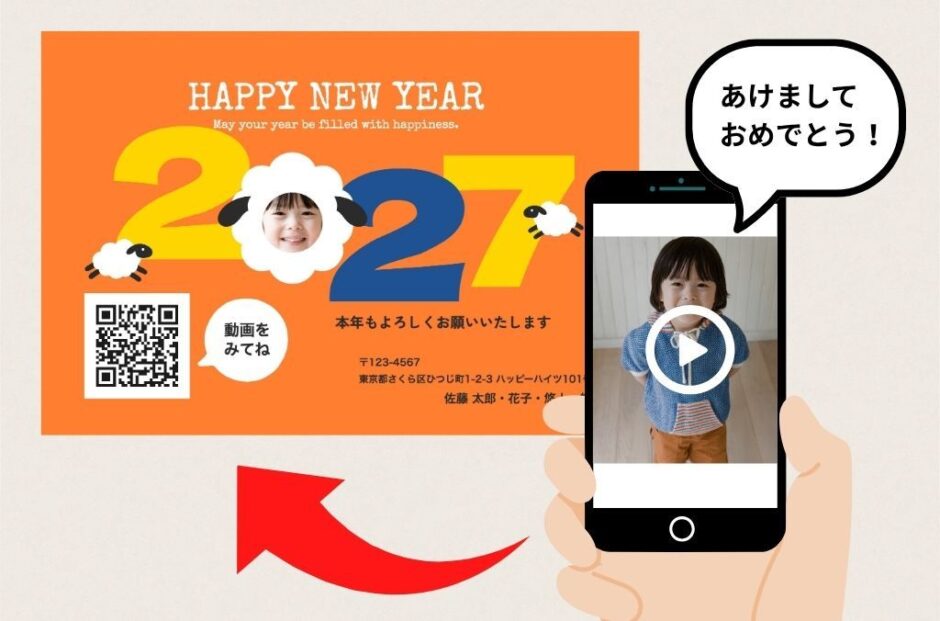

年賀状に写真だけでなく、動画も添えて送ってみませんか?
「動画付き年賀状」は、年賀状に印刷されたQRコードをスマホで読み取ると、動画が再生される仕組みです。
例えば、子供の成長記録や家族からの新年の挨拶を動画にすれば、写真だけでは伝えられない声や表情も届けられます。
動画付き年賀状を作る方法は、大きく分けて2つあります。
この記事では、どちらの作り方も詳しくご紹介します。
動画付き年賀状とは?QRコードで動画を届ける仕組み
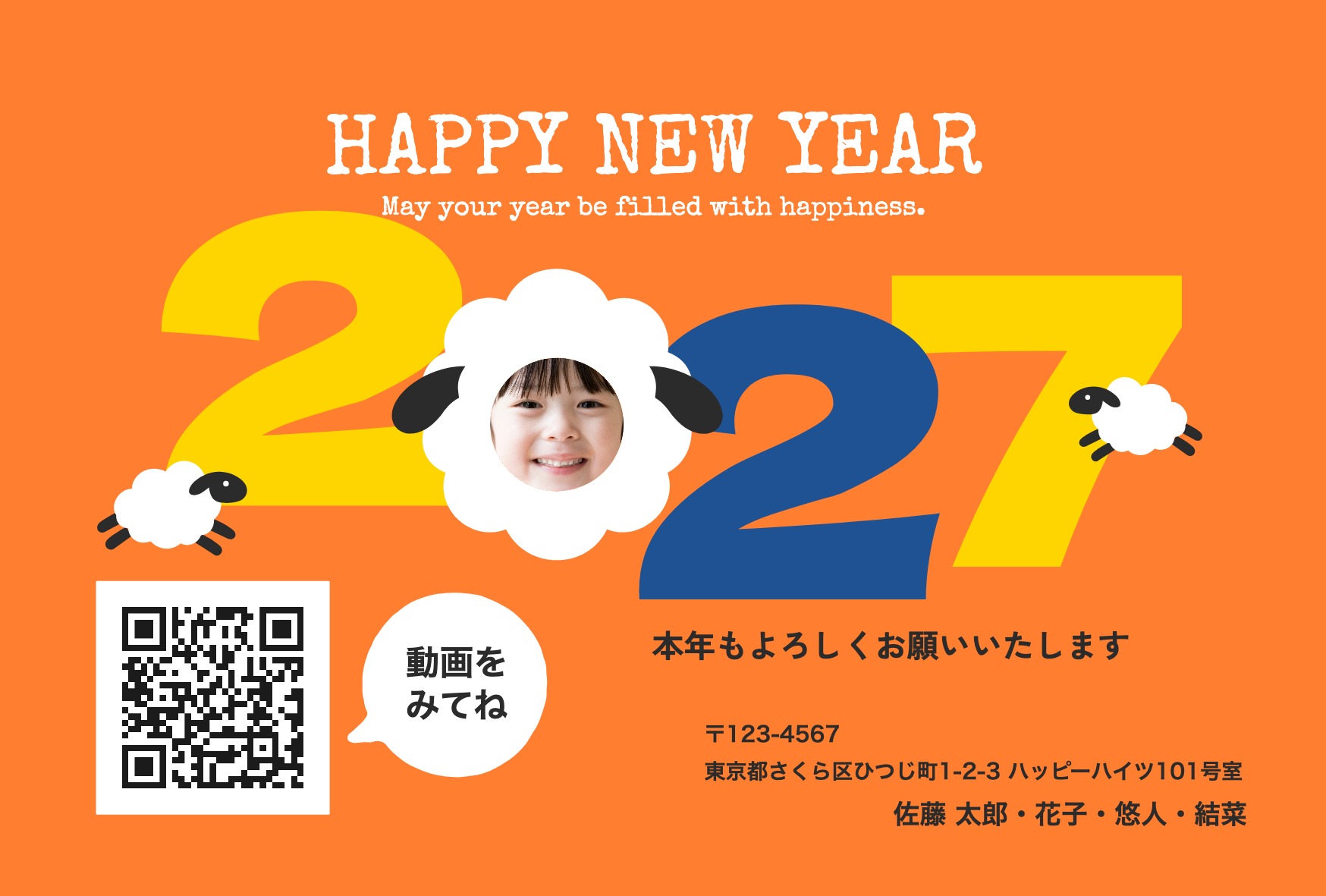
QRコードを入れた年賀状 年賀状アプリで作成
動画付き年賀状とは、動画の視聴ページにつながるQRコードを印刷した年賀状のことです。
受け取った人がスマホのカメラでQRコードを読み取ると、インターネットを通じて動画を見ることができます。
例えば、こんな動画を年賀状に添えると喜ばれそうですね。
- 家族全員で撮影した新年の挨拶
- 赤ちゃんや子供の成長をまとめた動画
- 運動会や発表会など、1年間の思い出
- ペットのかわいい動画
- 遠くに住む祖父母へのビデオメッセージ
特に、なかなか会えない親戚や祖父母への年賀状におすすめです。
通常の年賀状と同じように郵送でき、動画を見るためのQRコードを印刷するだけなので、特別な機械も必要ありません。
① つむぐ年賀で動画付き年賀状を作る【初心者におすすめ】
動画付き年賀状を簡単に作りたい方におすすめなのが、年賀状作成アプリ「つむぐ年賀」です。
つむぐ年賀には「メッセージ動画機能」があり、動画をQRコードに変換して年賀状のデザイン面に配置できます。
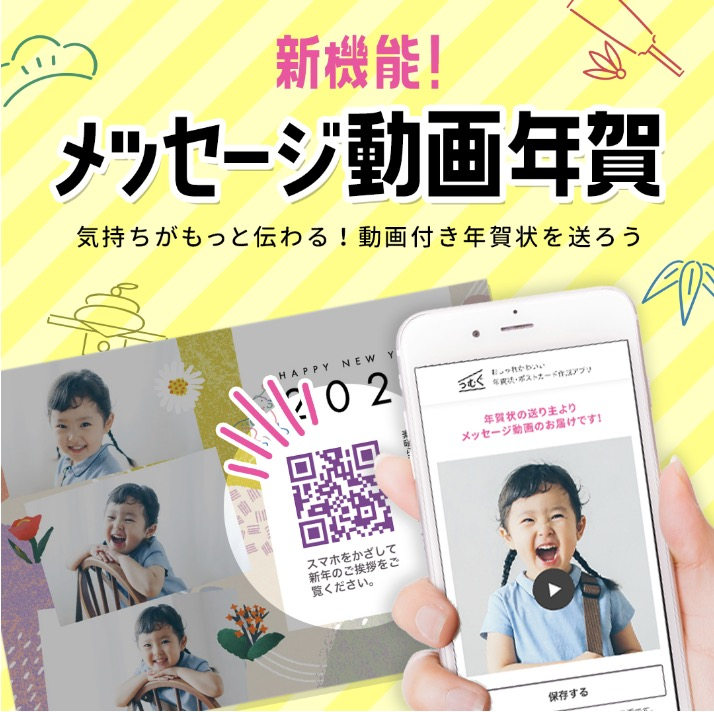
つむぐ年賀のメッセージ動画機能。QRコード付き年賀状とスマホで動画を再生
QRコードを読み取るだけで、家族の声や子供のかわいい姿などを動画で届けられます。
つむぐ年賀なら、年賀状のデザイン作成から動画の追加、印刷注文までアプリで進められるのが魅力です。
つむぐ年賀のメッセージ動画機能
つむぐ年賀の2027年版では、最大10秒の動画を年賀状に添えることができます。
- アプリ内で動画を撮影してQRコードにできる
- QRコードを年賀状のデザインに自由に配置できる
- 写真やスタンプ、文字と組み合わせられる
- 完成した年賀状をそのまま印刷注文できる
つむぐ年賀は、デザインテンプレートや装飾素材も豊富なので、おしゃれな動画付き年賀状を作りたい方にもおすすめです。
つむぐ年賀で動画付き年賀状を作る手順
- 「つむぐ年賀」アプリをインストールする
- 好きな年賀状のデザインを選ぶ
- 編集画面の「動画を追加」からメッセージ動画を撮影する
- 動画をQRコードに変換して、年賀状に配置する
- 写真や文字を編集して、年賀状のデザインを完成させる
- 印刷を注文する
動画用のQRコードを別のサイトで作成する必要がないため、初めての方でも手軽に作れます。
※アプリの画面や操作方法はバージョンによって異なる場合があります。
つむぐ年賀の限定クーポンを使ってお得に注文!
つむぐ年賀で年賀状を印刷注文するなら、フォトブックマニアの限定クーポンもチェックしてみてください。
2027年版では、初回注文の印刷料金が14%OFFになるクーポンを紹介しています。
フォトブックマニア限定クーポン
つむぐ年賀 初回注文14%OFF!
有効期限:2027年1月15日まで
つむぐ年賀の限定クーポンを見る ❯※初回注文限定。キャンペーン割引・他のクーポンとの併用不可。最新の条件はリンク先でご確認ください。
なお、つむぐ年賀の動画追加機能は期間限定です。2027年版の動画追加受付は2027年1月29日までと公式サイトで案内されています。
また、つむぐ年賀では動画の長さが最大10秒に制限されています。
「もっと長い動画を載せたい」「スマホに保存してある動画を使いたい」という方は、次に紹介する無料の動画QRコード作成方法がおすすめです。
② 動画をQRコードにして無料で年賀状を作る方法

動画付き年賀状は、専用の年賀状印刷サービスを使わなくても、自分で作ることができます。
動画の共有URLからQRコードを作成して、通常の年賀状に画像として配置する方法です。
この方法なら、動画の長さや年賀状のデザインを自由に決められます。
STEP1. 年賀状に載せたい動画を用意する
まず、スマホなどで年賀状に載せたい動画を用意しましょう。
家族全員で「明けましておめでとうございます!」と挨拶する動画や、1年間の思い出を編集した動画などがおすすめです。
動画が完成したら、Googleドライブなどにアップロードし、動画を共有できるURLを取得します。

公式:Googleドライブ
Googleドライブの場合は、動画をアップロードしたあとに共有設定を「リンクを知っている全員」に変更し、権限を「閲覧者」に設定します。
この設定なら、年賀状を受け取った人は、基本的にGoogleアカウントへログインせず動画を見ることができます。
動画のアップロードや共有URLの取得方法は、以下の記事で詳しく解説しています。
無料で動画をQRコードにする方法!iPhone・AndroidでもOK♪
STEP2. 動画のQRコードを無料で作成する
動画の共有URLが用意できたら、フォトブックマニアの無料ツールを使ってQRコードを作成します。
当サイトでは、動画付き年賀状やフォトブックなどに使える「動画QRコード作成アプリ」を無料で公開しています。
会員登録やアプリのインストールは不要です。
使い方は簡単です。
- 動画QRコード作成アプリを開く
- Googleドライブの動画共有URLを入力欄に貼り付ける
- 必要に応じて読み取り強度を選択する
- 「QRコードをつくる」を押す
- 完成したQRコードをPNG形式またはSVG形式で保存する
これだけで、年賀状に印刷できるQRコード画像が完成します。
一般的な年賀状作成ソフトで使うならPNG形式、印刷向けの高精細なデータとして扱うならSVG形式が便利です。
このツールでは、動画の共有URLをフォトブックマニアのサーバーへ送信せず、お使いのブラウザ内でQRコードを作成します。
※動画そのものは、ご自身が利用するGoogleドライブなどの保存先で管理されます。
STEP3. 年賀状にQRコードをレイアウトする
作成したQRコードの画像を、年賀状のデザインに配置します。
当サイトでは、無料の「年賀状作成アプリ」も公開しています。
写真や文字を自由に配置でき、完成した年賀状は自宅のプリンターやコンビニなどで印刷できるデータとして保存できます。
QRコードは、写真と同じように画像として読み込み、好みの位置にレイアウトしましょう。
例えば、家族写真を大きく掲載して、その横や下にQRコードを配置すると、写真と動画の両方を楽しめる年賀状になります。
QRコードの近くには、次のような案内文を入れておくと親切です。
「スマホで読み取ると、わが家の新年のご挨拶動画が見られます♪」
年賀状を受け取った人が、何のQRコードなのかひと目でわかるようにしておきましょう。
STEP4. 動画付き年賀状を印刷する
年賀状のデザインが完成したら、印刷します。
印刷する方法は、主に次の3つです。
- 自宅のプリンターで印刷する
- コンビニのプリントサービスを利用する
- 年賀状印刷サービスに注文する
年賀状印刷サービスを利用する場合は、自分で作ったデザインを入稿できるか、QRコード画像を配置できるかを確認してください。
また、大量に印刷する前に、QRコードを実際に印刷して読み取りテストをすることが大切です。
画面上では読み取れても、印刷するとサイズや印刷のにじみなどが原因で読み取れなくなる場合があります。
動画付き年賀状は「つむぐ年賀」と「自作QRコード」どちらがおすすめ?
2つの作成方法を比較してみました。
| 比較項目 | つむぐ年賀 | 自作QRコード |
|---|---|---|
| 作成の手軽さ | ◎ | ○ |
| 動画の長さ | 最大10秒 | 保存先の制限による |
| QRコード作成 | アプリ内で作成 | 無料ツールで作成 |
| デザイン | アプリ内で編集 | 好きなツールを利用 |
| 印刷方法 | アプリで注文可能 | 自由に選べる |
| 動画の管理 | サービス側の仕様による | 自分で管理 |
簡単に作って印刷まで注文したい方には「つむぐ年賀」がおすすめです。
動画のQRコード作成から年賀状のデザイン、印刷注文までアプリで進められます。
一方、動画の長さや保存方法を自由に決めたい方は、フォトブックマニアの動画QRコード作成アプリがおすすめです。
動画付き年賀状を作るときの注意点
QRコードを小さく印刷しすぎない
QRコードを小さく印刷しすぎると、スマホで読み取れない場合があります。
一辺2cm以上をひとつの目安とし、できれば2.5〜3cm程度のサイズを確保すると安心です。
また、QRコードの周囲にある白い余白も読み取りに必要です。
写真や文字がQRコードに重なったり、印刷時に端が切れたりしないように注意しましょう。
動画を削除しないようにする
QRコードには、動画そのものではなく、動画の保存先につながるURLが記録されています。
そのため、自分でGoogleドライブなどに動画を保存している場合、元の動画を削除したり、共有設定を解除したりすると、年賀状を受け取った人が動画を見られなくなります。
年賀状を送ったあとも、動画を保存しておきましょう。
動画の公開範囲に注意する
Googleドライブで「リンクを知っている全員」に設定した場合、URLを知っていれば誰でも動画を閲覧できるようになります。
子供の名前や住所など、個人情報が映り込んでいないか注意してください。
また、サービスによっては、共有時にファイル所有者のアカウント情報が表示される場合もあります。
動画の視聴期限やサービスの提供期間を確認する
動画をアップロードするサービスによっては、動画の視聴期限や保存期間が設けられている場合があります。
特に、年賀状印刷サービスが提供する専用の動画機能を使う場合は、動画の追加受付期間と、動画を再生できる期間をそれぞれ確認しておきましょう。
動画付き年賀状についてよくある質問
Q. 動画付き年賀状は無料で作れますか?
はい。フォトブックマニアの動画QRコード作成アプリを使えば、動画の共有URLから無料でQRコードを作成できます。Googleドライブなどクラウドサービスの無料枠を使えば完全無料です。
ただし、年賀状を印刷する場合は、印刷代やはがき代などが別途必要です。
Q. 年賀状を受け取った人は専用アプリが必要ですか?
Googleドライブなどの共有URLを使った一般的な動画QRコードの場合、基本的に専用アプリは必要ありません。
スマホの標準カメラでQRコードを読み取って、ブラウザから動画を視聴できます。
Q. QRコードに有効期限はありますか?
フォトブックマニアの無料QRコード作成アプリで作成したQRコード自体には、有効期限や読み取り回数の制限はありません。
ただし、リンク先の動画が削除されたり、URLや共有設定が変更されたりすると、動画を再生できなくなる場合があります。
Q. 印刷したQRコードが読み取れない場合は?
QRコードが小さすぎないか、周囲の余白が確保されているか、印刷がにじんでいないかを確認してください。
また、QRコードの読み取り強度を高くして作り直すことで改善する場合もあります。
作成したQRコードは、印刷前に別の端末でも読み取れるかテストしておきましょう。
まとめ|動画付き年賀状で新年の挨拶をもっと特別に
動画付き年賀状は、写真だけでは伝えきれない家族の声や表情を届けられる、ちょっと特別な年賀状です。
簡単に作成したい方は「つむぐ年賀」、好きな長さの動画を無料でQRコードにしたい方はフォトブックマニアの無料ツールがおすすめです。
関連記事
動画は年賀状だけでなく、フォトブックに載せることもできます。
旅行や子供の成長記録など、写真と動画を一緒に残したい方はこちらもご覧ください。
※「QRコード」は株式会社デンソーウェーブの登録商標です。

