
外出先や家の中で日常的に写真を撮る人は多いと思いますが、たまにスマホのカメラロールを見てみるとその量に驚いてしまうのではないでしょうか。スマホの保存容量をオーバーする前に、気に入った写真はきれいにプリントして残しましょう。
今回は、スマホの写真を効率良くプリントする方法についてご紹介します。
スマホに溜まった写真をプリントする方法5つを比較
スマホに溜まった写真をプリントする方法は、主に以下5つあります。自分に合った方法を選ぶと、便利に写真プリントを続けることができます。
| ネットやアプリから フォトブック作成  |
ネットやアプリから 写真プリント  |
コンビニで 写真プリント  |
毎月◯枚無料 アプリ  |
写真屋さんで 写真プリント  |
|
|---|---|---|---|---|---|
| 特徴 | 1冊の本になる アルバム購入不要 装飾や文字入れが できる |
安く大量に プリントできる 収納には別途に アルバム等を購入 |
即日プリント できる 収納には別途に アルバム等を購入 |
通常の ネットプリント の方が安い場合も有 収納には別途に アルバム等を購入 |
即日プリント できる 収納には別途に アルバム等を購入 |
| コスパ | 安:1冊198円〜 高品質:1冊千円〜 |
1枚7円〜 +アルバム代 |
1枚20〜40円 +アルバム代 |
1枚30円〜 +アルバム代 |
1枚40円〜 +アルバム代 |
| 画質 | 高画質タイプあり | 高画質タイプあり | 銀塩よりは劣る | 高画質タイプあり | 高画質 |
| 納期 | 安価なタイプなら 即日発送もあり |
即日発送もあり | 即日OK | 納期がかかる | 即日OK |
| 手間 労力 |
◎ 自動レイアウト なら簡単 |
◯ アルバムに収納する 手間あり |
◯ アルバムに収納する 手間あり |
◯ アルバムに収納する 手間あり |
◯ アルバムに収納する 手間あり |
| 詳細 | 詳しく | 詳しく | 詳しく | 詳しく | 詳しく |
このページの「写真プリント」は、通常のL判サイズに1枚ずつプリントすることを指しています。
この場合、別途にアルバムを購入する必要があります。
ネットやアプリからフォトブックにする
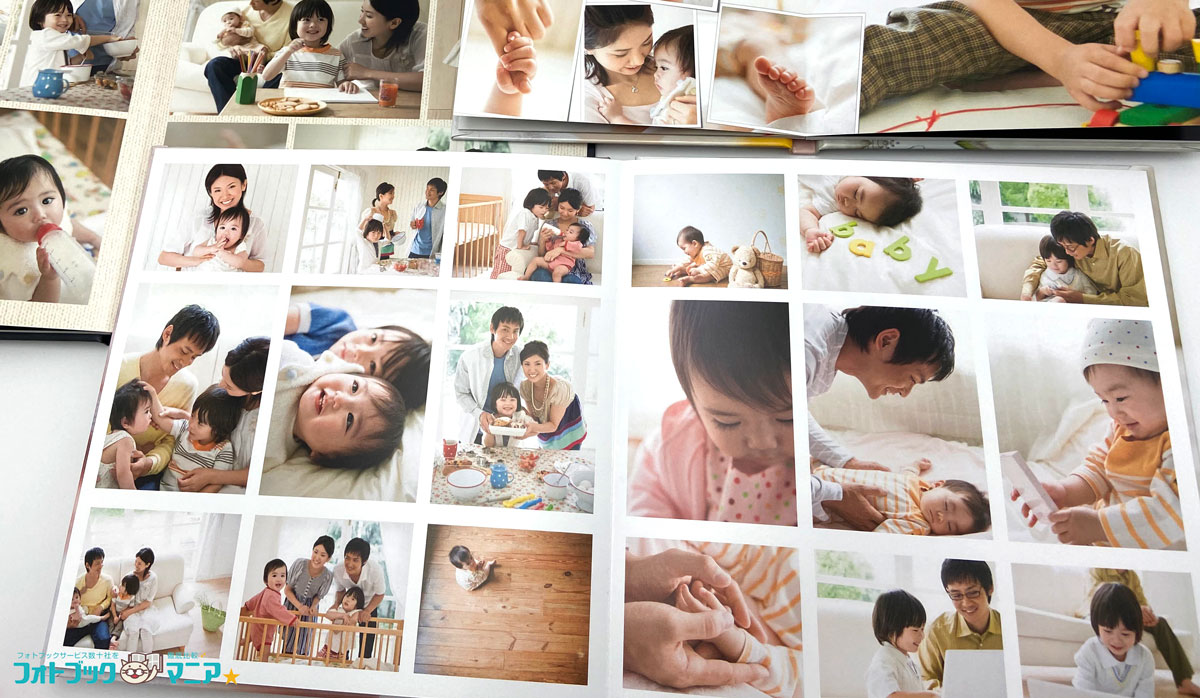
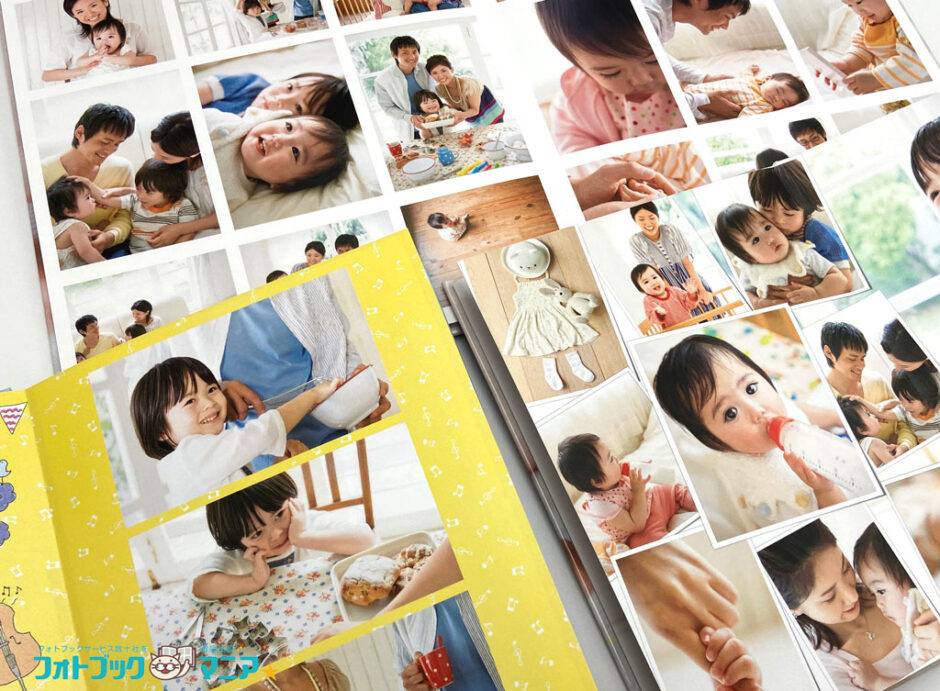
スマホに溜まっている写真を、まとめて「フォトブック」に印刷するという方法は、最もおすすめです。アルバムを別途購入して収納する手間も必要なく、1冊の本に製本されたクオリティの高いアルバムが自作できます。
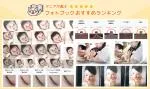
フォトブックは、印刷業社によって価格・製本・画質が大きく変わるので、こちらのページを参考にしてください。
スマホでも簡単にフォトブック作成ができるアプリがたくさんあり、写真のレイアウト・装飾を編集したり、文字やスタンプを入れられるものもあります。
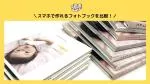
1ヶ月〜1年といった期間で区切って1冊にまとめたり、
七五三や結婚式等のイベント、出かけた場所や撮影したテーマごとにまとめるのもおすすめです。

- アルバムに収納する手間がない
- 写真をたくさん入れることができる(→写真数無制限のフォトブック)
- 製本された1冊の「本」になる
- 収納が厚手のアルバムよりも省スペース
- 装飾や文字入れが簡単にできる(→文字が自由に入れられるフォトブック)
- 自宅で注文・受け取りが完結する

- 印刷したあとに写真を差し替えることができない
ネットやアプリから写真プリントする
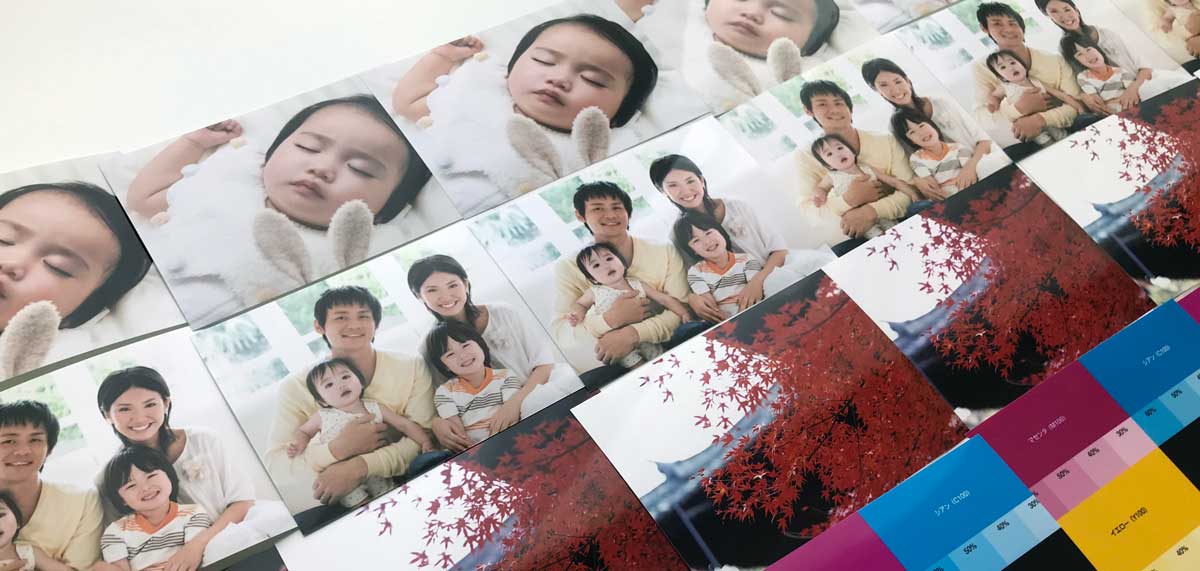
フォトブックではなく、紙の写真でプリントしたい場合は、ネット上やアプリから、写真プリント専門店に注文する方法があります。
カメラ屋さんと同じ「銀塩プリント」の写真を、安価に自宅からプリントしたい場合はおすすめです。

近所に写真屋さんや家電量販店がない、という人でもスマホからいつでもプリント注文ができます。
ただし、フォトブックと違い、別途にアルバムを購入し、アルバムに収納する手間はあります。
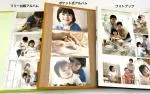
フォトブックと写真アルバムの違いはこちらをご参考ください。
- 銀塩プリントなので、基本的にグラデーションがなめらかな画質できれい
- 写真だけなら安価にプリントできる
- 自宅で注文・受け取りが完結する
- 収納には、別途アルバムを買わなければいけない
- 写真が仕上がったあと、アルバムに収納する手間がある
- 写真には装飾や文字入れができない場合が多い
コンビニで写真プリントする
画質にはあまりこだわらず、即日プリントしたい場合は、コンビニの写真プリントが便利です。プリントを急いでいる場合でも対応できます。
ただし、1枚プリントするのに20〜30秒ほどかかるため、何十枚もプリントするには時間がかかります。
また、L判1枚20円〜40円なので、ネットプリントと比較するとコストも高いです。
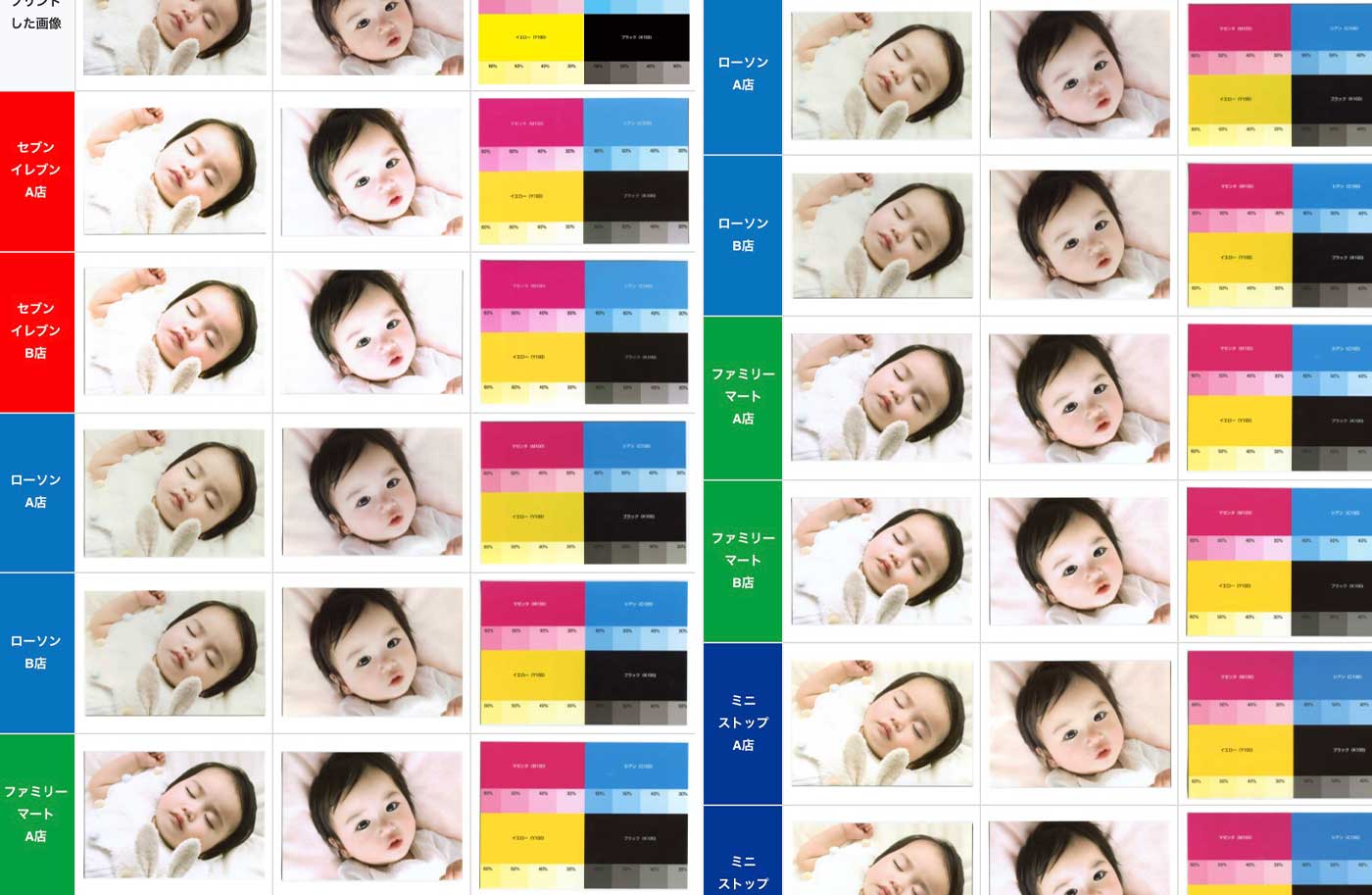
スマホから写真を送信するだけで、コンビニのマルチコピー機からプリントアウトすることができます。ネットの写真プリントと印刷方式が違い、「昇華プリント」になります。
コンビニによっても画質に違いがあるので、こちらのページを参考に、自分好みでプリントできるコンビニを選びましょう。

プリントに必要な番号を友達と共有すれば、どこでも同じ写真がプリントできるという点も人気のポイントです。
- 即日プリントできる
- 収納には、別途アルバムを買わなければいけない
- 写真が仕上がったあと、アルバムに収納する手間がある
- 写真には装飾や文字入れができない場合が多い
- 店舗へ行くという手間がある
毎月◯枚プリント無料サービスを使う
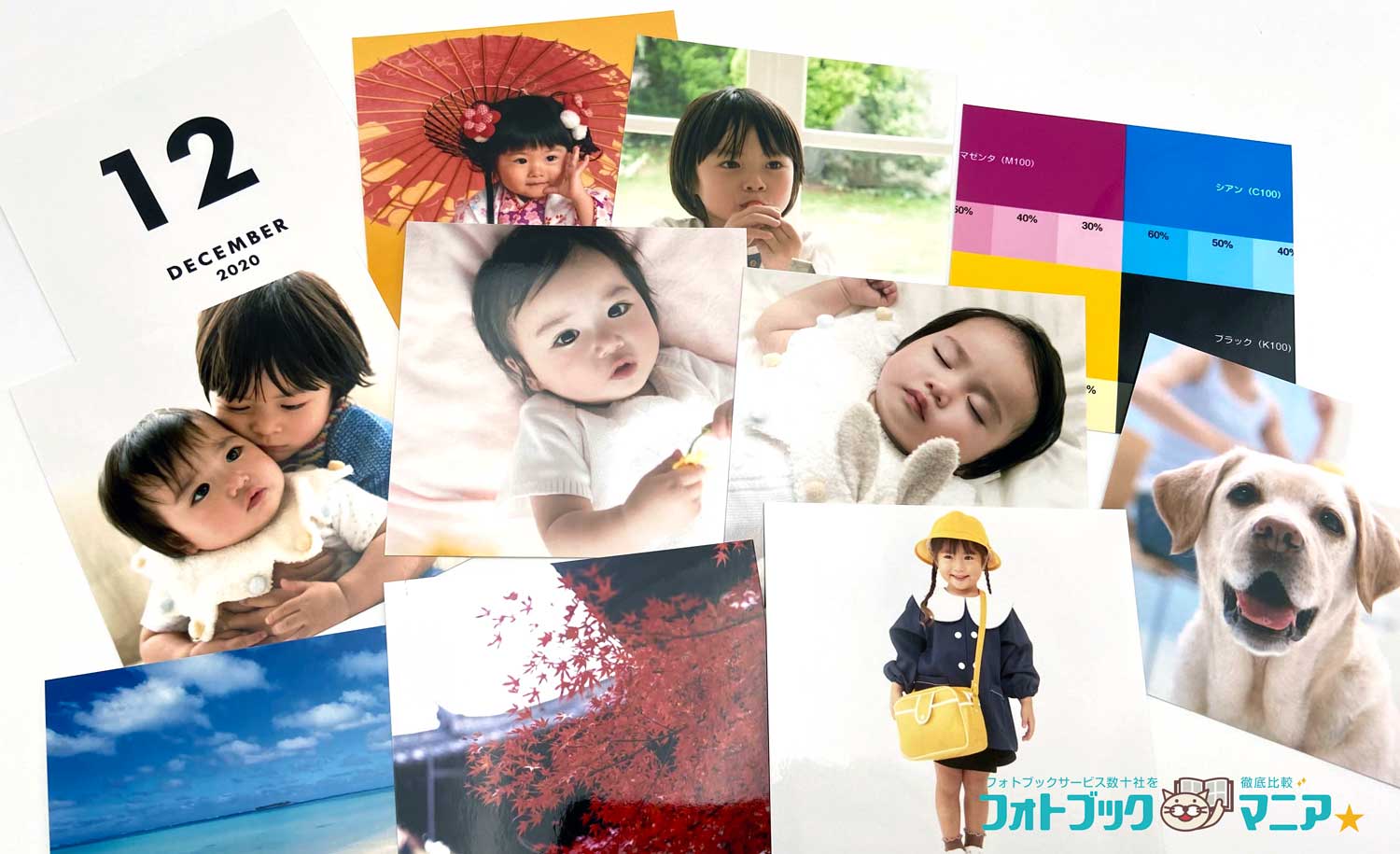
プリントしたい写真が毎月8枚程度の少数で、継続してプリントしたい場合は、「毎月〇枚プリント無料アプリ」を使う方法もあります。
「無料」と聞くと一見お得に思えますが、メール便の送料が若干高めに設定されていますので「送料に印刷代金が含まれている」と考えましょう。安価なネットプリントでまとめてプリントした方が、結果的にはコストパフォーマンスが高くなります。

フォトブックにも、1冊無料アプリがありますが、写真プリントと同様、完全無料ではありません。
- 毎月継続してプリントできる
- 安価なネットプリントの方が安い場合もある(→比較表はこちら)
- 収納には、別途アルバムを買わなければいけない
- 写真が仕上がったあと、アルバムに収納する手間がある
- 写真には装飾や文字入れができない場合が多い
近場の写真屋・カメラ屋さんで写真プリントする

きれいな銀塩プリント写真を即日仕上げたい、という場合は近場の写真屋さんでプリントするのがおすすめです。写真屋さんに写真データを渡して、プリントアウトしてもらいます。
写真屋さんであれば、コンビニなどに比べると選べる写真のサイズが豊富で、より高画質な銀塩プリントができます。
Googleマップで「写真プリント」と検索してみましょう。
ただし、プリント代金はネットプリントよりも高額になる場合が多いです。
- 即日プリントできる場合もある
- 銀塩プリントなので画質が良い
- 収納には、別途アルバムを買わなければいけない
- 写真が仕上がったあと、アルバムに収納する手間がある
- 写真には装飾や文字入れができない場合が多い
- 店舗へ行くという手間がある
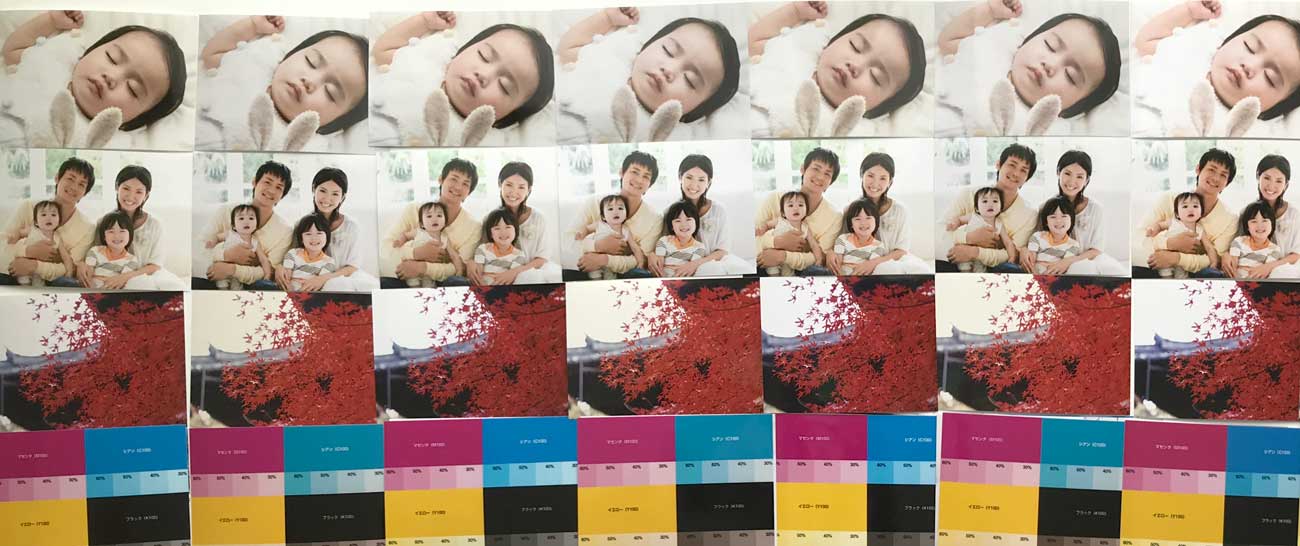
印刷方式により画質が変わる
写真は印刷方式によって、仕上がりの画質が変わります。
フォトブックの印刷方式
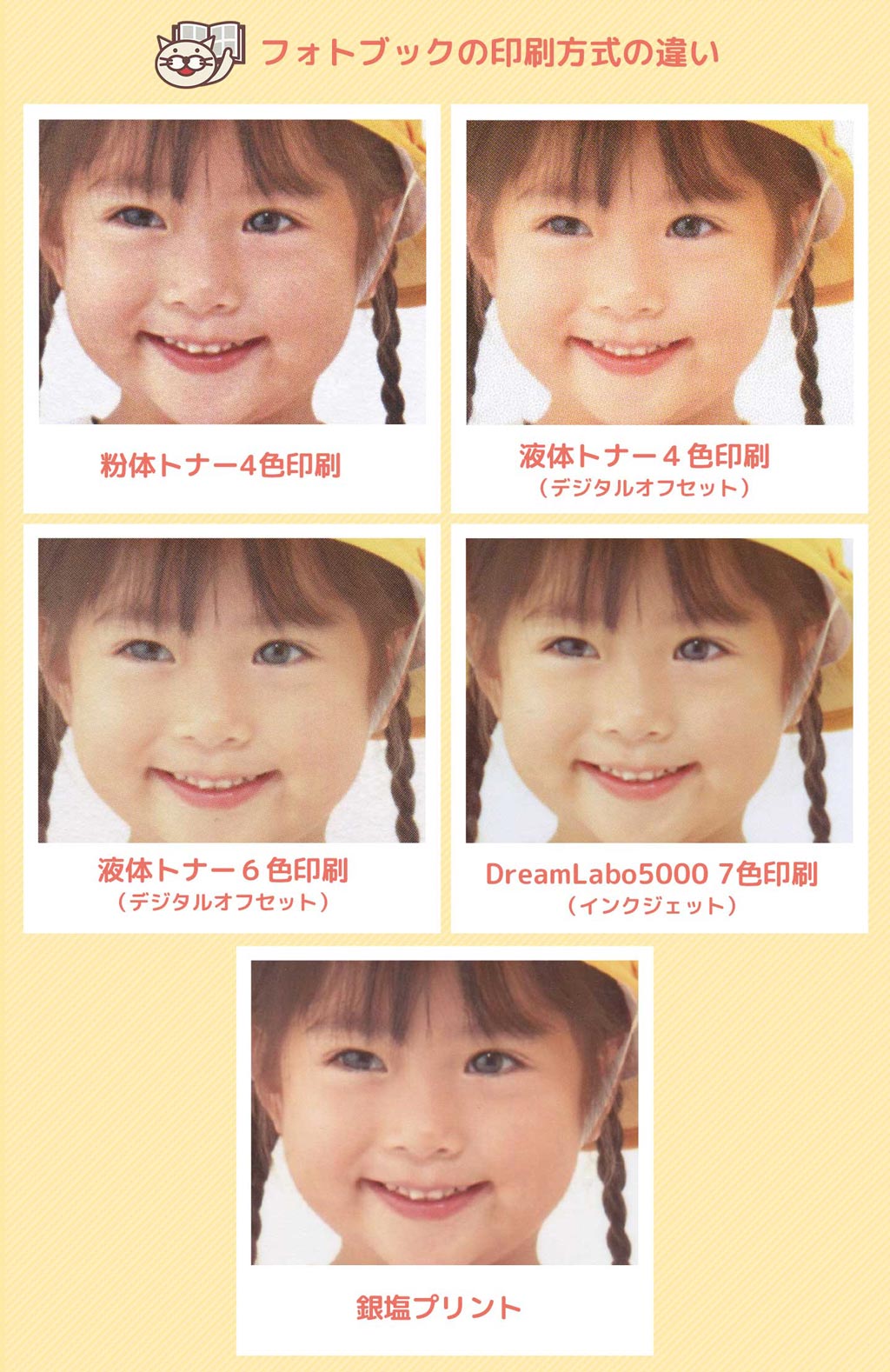
フォトブックの主な印刷方式は以下5つがあります。
- 粉体トナータイプの4色印刷
- 液体トナータイプの4色印刷
- 液体トナータイプの6色印刷
- DreamLabo5000による7色印刷
- 銀塩プリント
写真と同じ「銀塩プリント」で印刷できるフォトブックもあります。
DreamLabo5000による7色印刷は、銀塩プリントに劣らない、またはそれに勝る超高画質な印刷です。
値段が安いものは「粉体トナータイプの4色印刷」の場合が多く、この場合、高画質は期待できません。
「液体トナータイプ」の印刷の場合は、4色でも6色でも、日常のプリントとして十分美しいです。
フォトブックの印刷方式の違いについて詳しくはこちらのページをご参考ください。
写真プリントの印刷方式
写真プリントの主な印刷方式は以下2つがあります。
- 銀塩プリント
- 昇華プリント
手軽にプリントできるコンビニでは、昇華プリントが使われています。コンビニでは、コンビニのマルチコピー機でプリントされます。
一方、ネットで注文する写真プリントや、写真屋さんでは基本的には銀塩プリントで印刷されます。コンビニに比べると仕上がりに時間や日数を要する場合が多いですが、美しい写真プリントができます。
ネットプリント(銀塩プリント)
コンビニプリント(昇華プリント)
目的に合った写真プリント方法の選び方
写真プリントは、その写真によって、または写真の数などによってどう仕上げるかの希望が変わります。
とにかく安く大量にプリントしたいとき
スマホに写真がたくさん溜まっていて、あまりお金をかけずに安く大量にプリントをしたい、という場合は「ソフトカバーフォトブック」または「ネットの写真プリント」を検討しましょう。
フォトブックは印刷方式と製本によって金額が大きく異なりますが、もっとも安価なのは粉体トナータイプの4色印刷のソフトカバーです。この場合、ネットの写真プリント+別途にアルバムを購入するよりも、安く仕上がる場合が多いでしょう。薄く1冊にまとまるので収納もしやすいです。
ただし、粉体トナータイプの4色印刷は、写真プリント(銀塩)より画質が悪いです。
綺麗にプリントしたい場合は次の項目を参考にしてください。
綺麗にプリントしたいとき
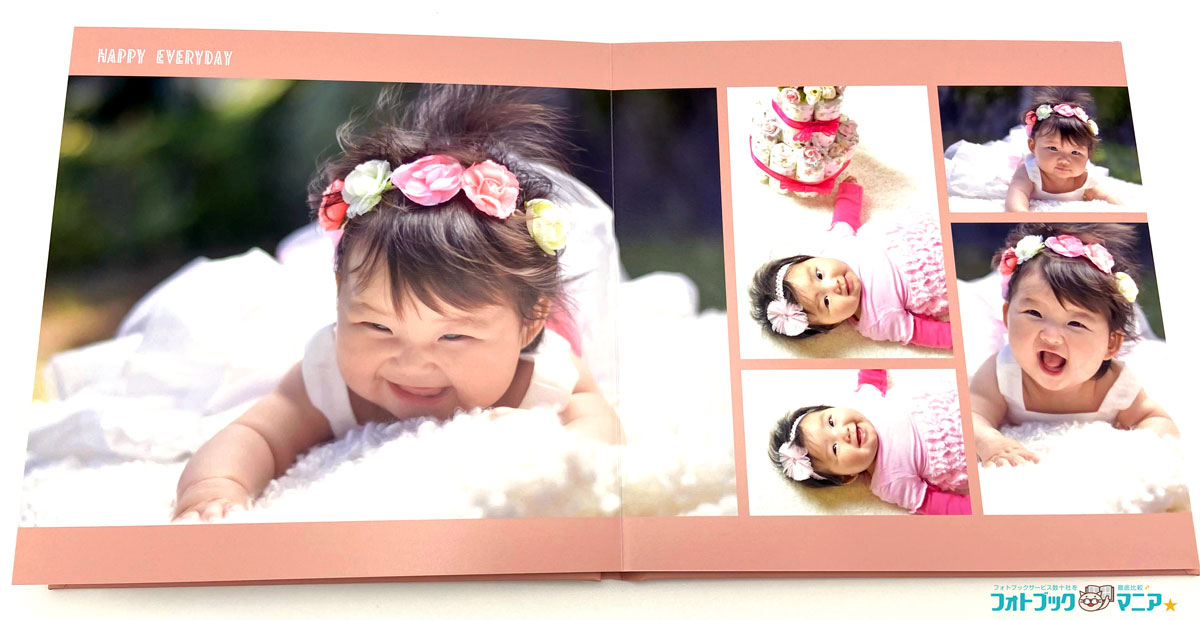
写真を「綺麗に」プリントしたいのであれば「1,000円以上の価格帯のフォトブック」または「ネットの写真プリント」「近場の写真屋さん」が良いでしょう。
安価なフォトブックは、粉体トナータイプの4色印刷の場合が多いですが、「ハードカバー」タイプのフォトブックで粉体トナータイプのフォトブックは、当サイトで検証した中でひとつもありませんでした。ハードカバータイプなら一定ラインの品質はあります。
ソフトカバータイプでも、1,000円以上のフォトブックなら画質が良い場合が多いです。
ネットの写真プリントや近場の写真屋さんは基本的に「銀塩プリント」なので、どこもグラデーションがなめらかな画質ですが、業社によって使用しているプリンタや印画紙が違い、発色がかわりますので、ネットプリント比較を参考にしてください。
傷めず長期保存したいとき
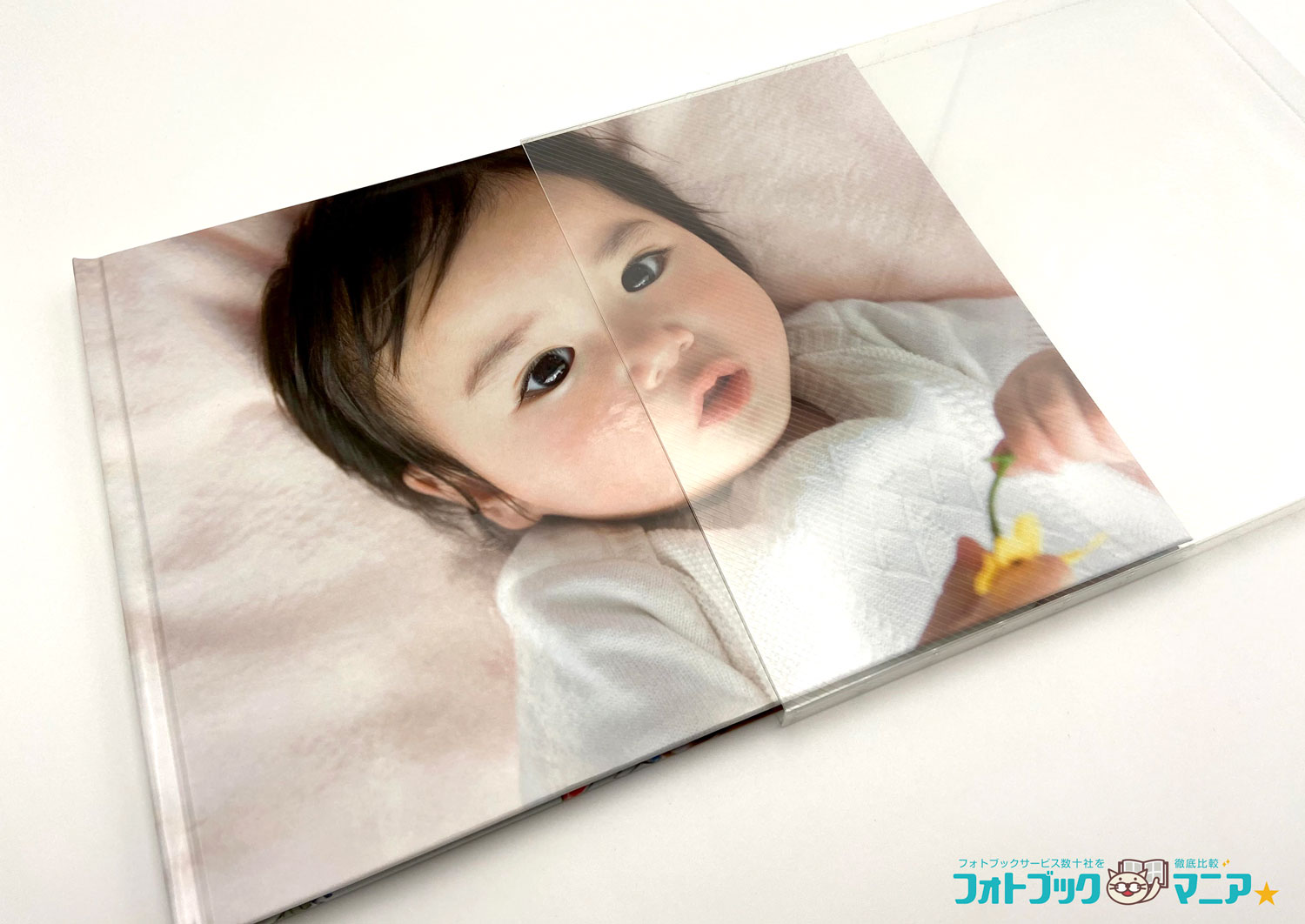
プリントした写真を、大切に傷めず長期的な保存をしたい、という場合は「ハードカバーのフォトブック」または「写真プリントを写真アルバムに収納」がおすすめです。
フォトブックであれば、痛みやすい並製本(ソフトカバー)よりも上製本(ハードカバー)で、紙が厚いもの選びましょう。
ケース付きのフォトブックならなお良いです。
写真プリントの場合、退色しにくい「銀塩プリント」であっても、収納方法が良くなければ折れたり曲がったり物理破損をします。表紙が厚くしっかりした写真アルバムに収納するのが良いでしょう。
即日プリントしたいとき
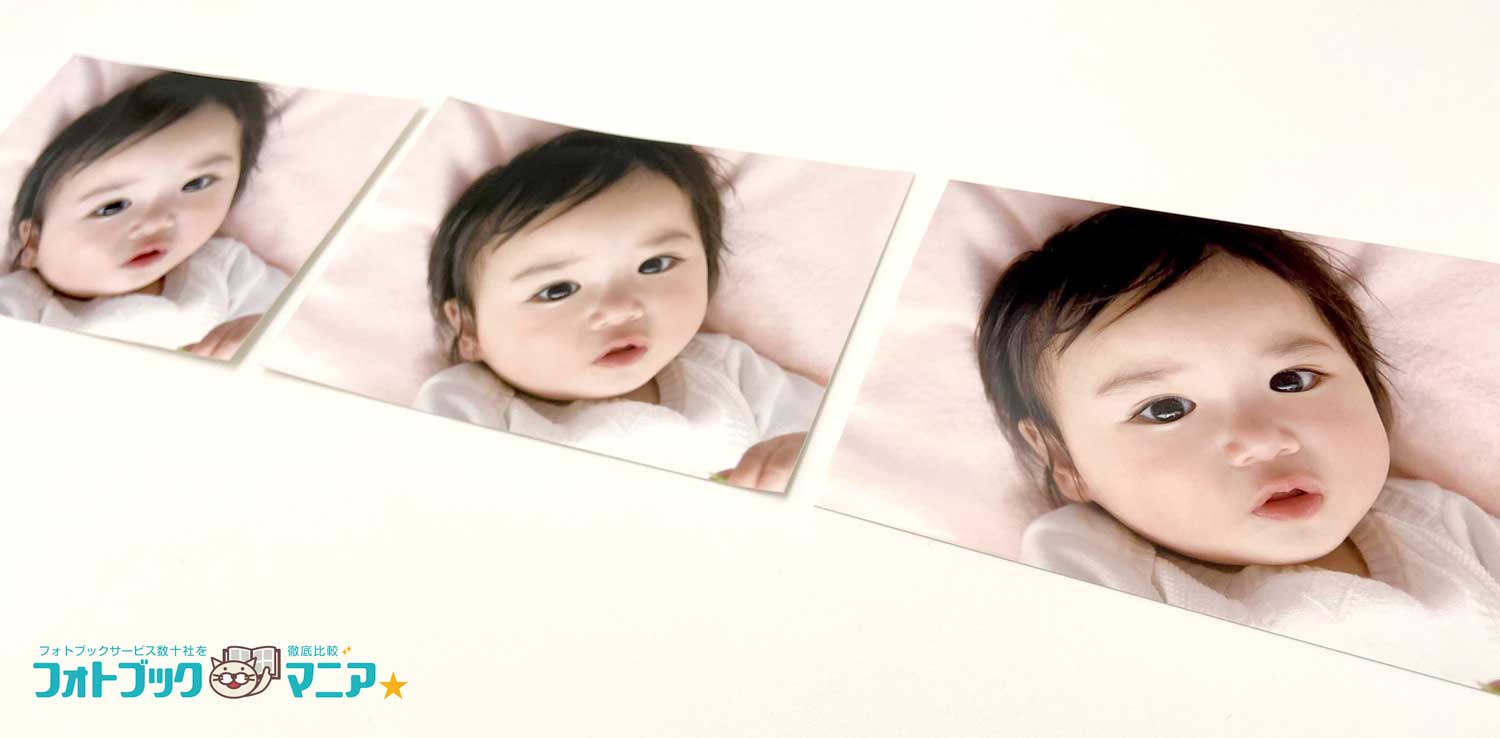
写真のプリントをとにかく急いでいる、と言う場合は「コンビニ」または「写真屋さん」です。
コンビニはすぐにその場でプリントできます。写真屋さんでも、基本的には当日中のお渡し、という店舗も多いです。
ただし、希望するプリントのサイズやその他の要望、またはそのときの店舗の状況などによっては日数がかかる場合もあります。事前に電話で確認しましょう。
労力・手間をかけず簡単にプリントしたいとき
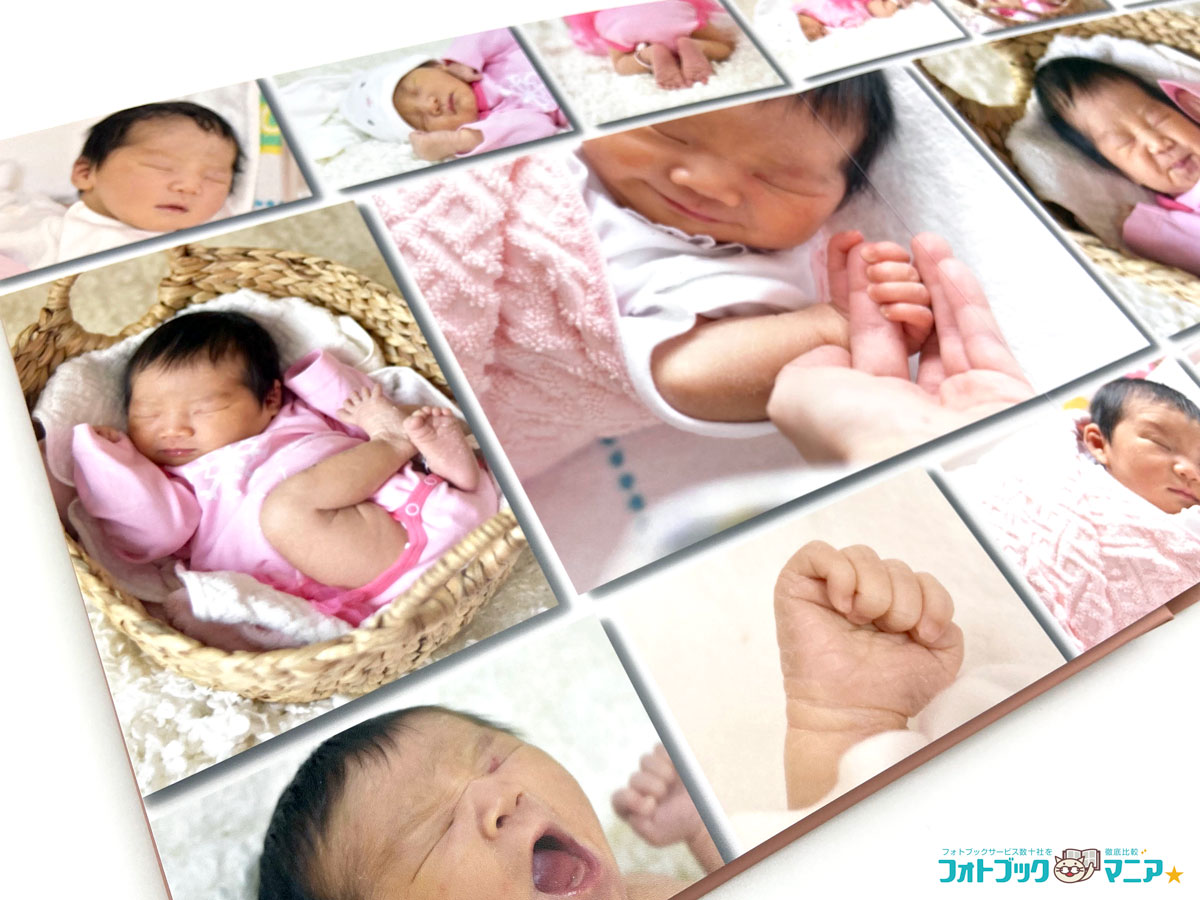
労力や手間をかけずにプリントしたいという場合は「自動レイアウト機能があるフォトブック」が良いでしょう。
写真プリントの場合は、プリントされた写真を1枚ずつアルバムに収納する手間がありますが、自動でレイアウト機能のあるフォトブックなら、載せる写真を選ぶだけであっという間にアルバムが完成です。
アルバムを作る時間がない人や、あまりこだわらずにとにかく写真をまとめたい、という人にもおすすめです。
■まとめ
今回は、スマホに溜まった写真のプリント方法についてご紹介しました。スマホに入れたままだと、他の写真に埋もれてしまってすぐに見られなかったり、間違って削除してしまったりしやすいものです。
大事な写真は何らかの方法でプリントして、別に保管するなどしておけば安心ですね。ぜひ参考にしてください。