iPhoneで撮った写真は、多くの場合「.heic」形式で保存されています。結論から言うと、「heic / heif」のままフォトブックを作成できるのは、富士フイルムのブラウザ版ソフト・イヤーアルバムのiOSアプリ・dフォトのアプリなど少数です。それ以外のフォトブックで使うには、iPhoneの保存設定を「互換性優先」に変えるか、JPEGへ変換してからアップロードしましょう。この記事では、当サイトが実際にファイルをアップロードして確認した対応状況と、変換の手順をご紹介します。
「heic / heif」とは?
拡張子(画像名の末尾)が「.heic」または「.heif」 のファイルです。JPEGやPNGと比較して、高い圧縮率が実現でき、画像の容量を抑えたまま高画質で保存ができます。
iPhoneまたはiPadでは、以下の「.heic」対応デバイスの場合、iOS 11 以降、カメラで撮影した静止画が「.heic」で保存されるようになっています。
- iPhone 7 または iPhone 7 Plus 以降
- iPad (第 6 世代) 以降
- iPad Air (第 3 世代) 以降
- iPad mini (第 5 世代) 以降
- iPad Pro (10.5 インチ)、iPad Pro (11 インチ)、iPad Pro 12.9 インチ (第 2 世代) 以降
現在販売されているiPhone・iPadはいずれも該当するため、初期設定のまま撮影すると写真は「.heic」で保存されると考えてよいでしょう。
「heic / heif」対応のフォトブックは少ない
「heic / heif」の画像形式に対応しているフォトブックは、まだまだ少ないです。
「heic / heif」形式非対応のフォトブックでは、「heic / heif」形式のままフォトブックを作成することはできません。たとえば大手のしまうまプリントも、公式ヘルプで案内されている対応形式はJPEG・PNGのみで、「.heic」の写真はそのままでは使えません(2026年9月時点)。
- iPhone(iOS11以降)でフォトブックを継続して作り続けたい場合は、JPEG形式で保存されるように設定した方が良いでしょう。
- また、フォトブックにする分だけJPEGに変換したい場合は、無料オンラインツールか、アプリで変換しましょう。

「heic / heif」に対応しているフォトブック3選!
以下のフォトブックは、いずれも、iPhoneの標準カメラアプリで撮影した「.heic」の画像に対応しています。対応状況は変わることがあるため、各サービスとも2026年9月時点で確認できた内容を注記しています。
富士フイルム ブラウザ版ソフト
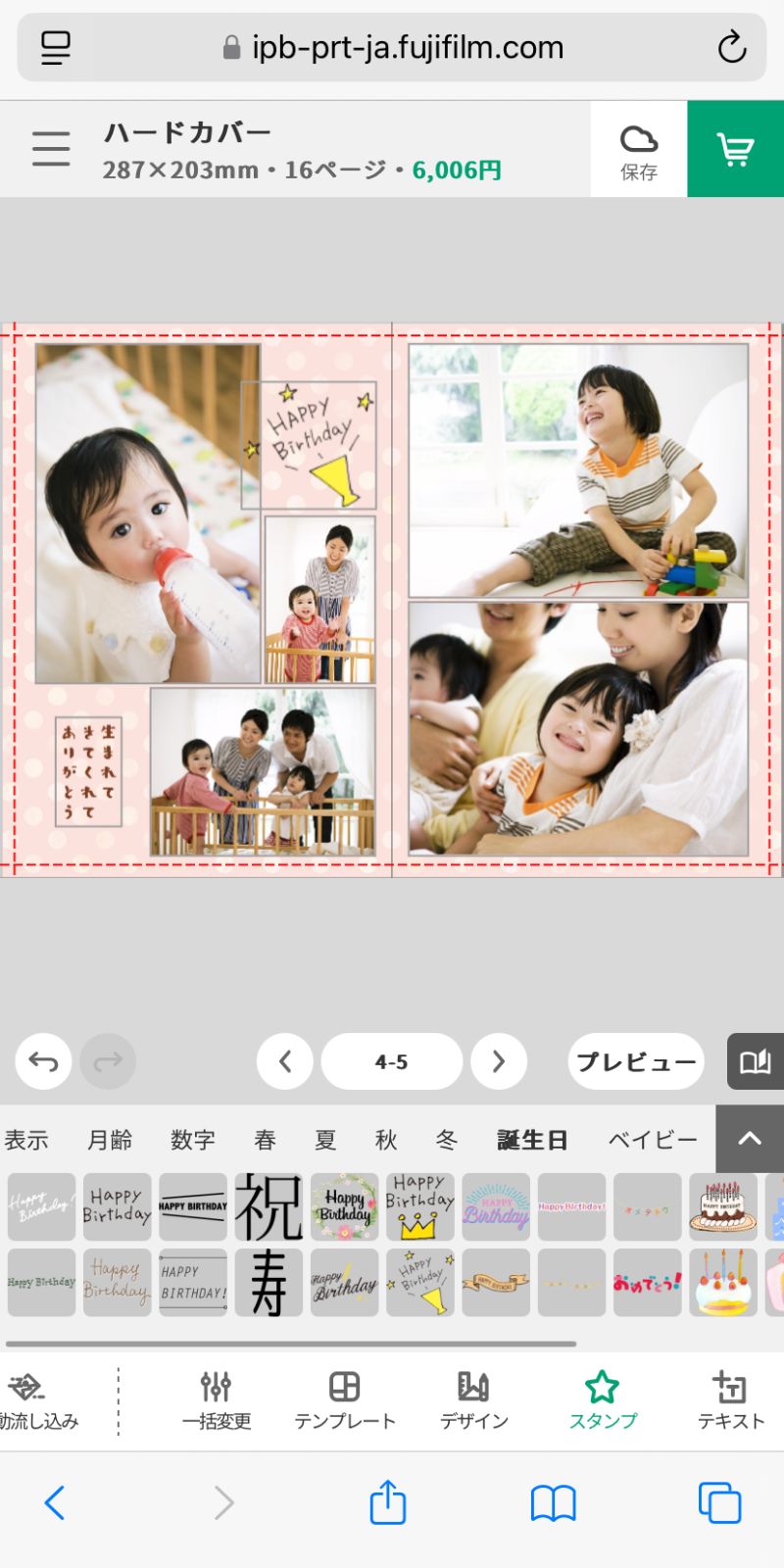
富士フイルムの「ブラウザ版ソフト」は、「.heic」のファイルでフォトブックが作成できます。
「ブラウザ版ソフト」で作成できるのは、ハードカバー・ソフトカバー・リング・PhotoZINEのフォトブックです。
公式サイトには「ブラウザ版ソフト」の対応画像形式の記載が見当たりません(2026年8月にも再確認しましたが記載なし)。そこで当サイトで実際に「.heic」のファイルをアップロードして検証したところ、問題なく使用できました(2025年検証)。一方「.webp」は非対応のようで、「.webp」のファイルを入れてみたところ、以下のようにサポートされている画像フォーマットが表示されました。

富士フイルム ブラウザ版ソフトでサポートしている画像フォーマットの案内
富士フイルム イヤーアルバム スマホアプリ
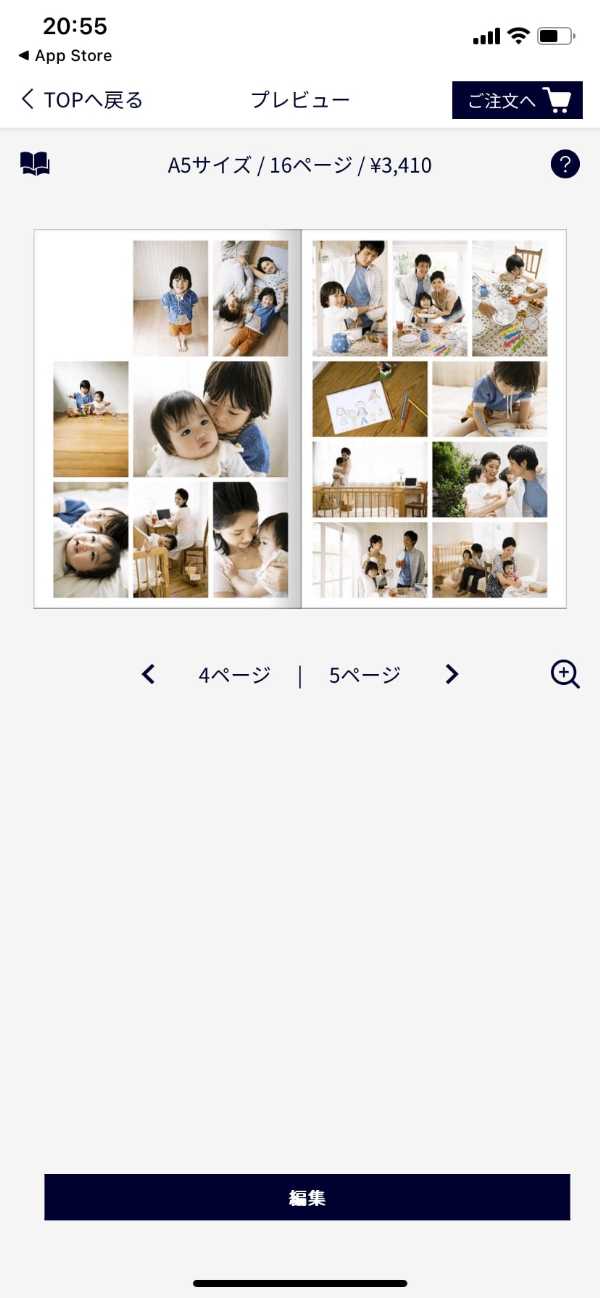
富士フイルムの「イヤーアルバム」のiPhoneスマホアプリは、「.heic」の画像ファイルでフォトブックが作成できます。
以下は公式ヘルプに記載の情報です。
「使える画像形式は何ですか?」
JPEG形式(プログレッシブJPEGおよびJPEG2000は除く)の画像ファイルがご使用いただけます。
なお、HEIF形式は、現在スマホアプリiOS版のみご使用可能です。」
引用:https://f-photobook.jp/yearalbum/faq/
この記載は2026年9月時点の公式ヘルプでも確認できました。HEIF対応はiOSアプリ版のみで、パソコン版ソフトからは使えない点にご注意ください。


dフォト スマホアプリ
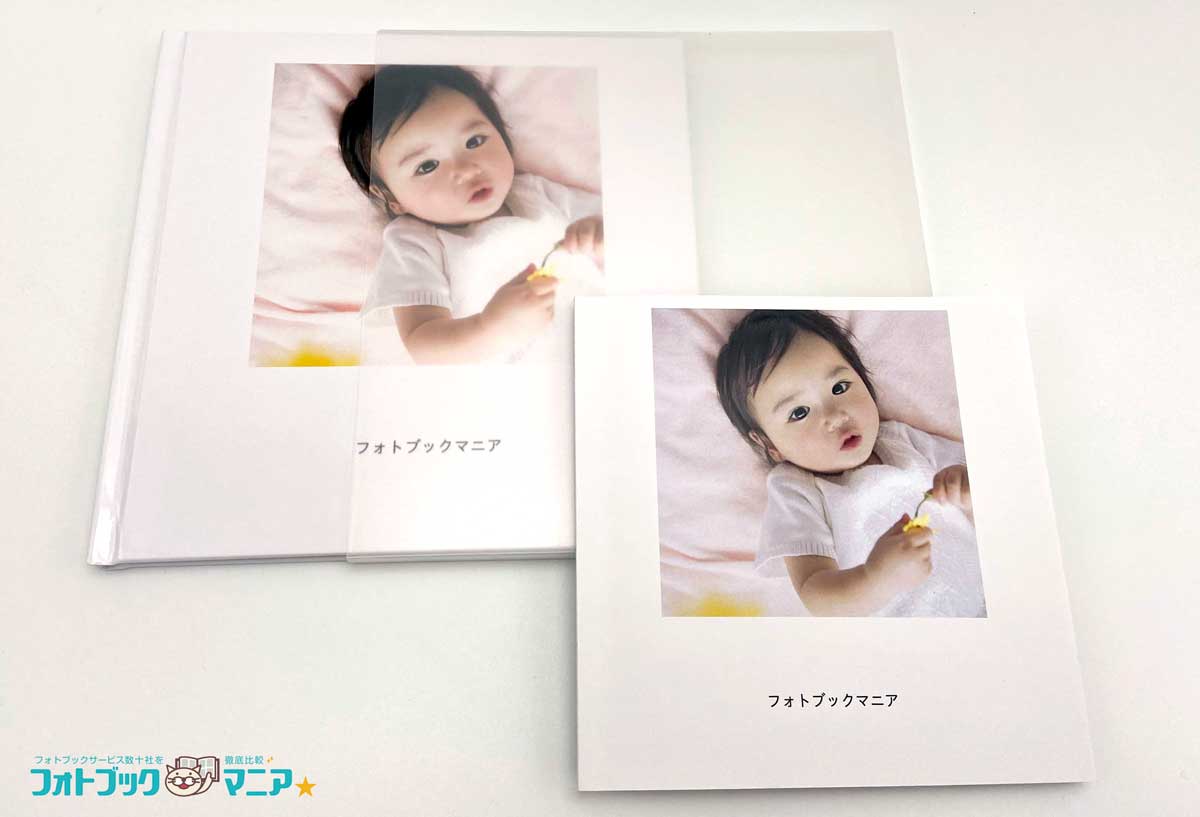
NTT docomoが運営する月額制の「dフォト」フォトブックアプリは、「.heic」の画像ファイルでフォトブックが作成できます。
印刷可能ファイル JPG、JPEG、PNG、HEIC
https://dphoto.docomo.ne.jp/help/smtapp_manual/faq/q021.html
なお、dフォトのアプリは、スマホに保存されている写真を5GBまでバックアップできますが、スマホからバックアップサーバーに写真をアップロードする際、HEIC形式からJPEG形式に変換されるしくみです。
dフォトアプリは、iOSの「高効率」設定に対応しています。
なお、「高効率」設定の写真はJPEG形式に変換してお預かりします。その際は以下の点にご注意ください。①端末にある写真(HEIC形式)をそのままお預かりするのではなく、アプリでJPEG形式に変換したうえでお預かりします。②JPEG形式に変換すると、端末にあるHEIC形式の写真に比べファイルサイズが約2倍になります。
これにともない、dフォトにお預かりする際に発生するパケット量およびお預かり容量も約2倍になります。https://dphoto.docomo.ne.jp/help/smtapp_manual/faq/q076.html
(いずれも2026年9月時点の公式ヘルプで記載を確認しています)

iPhoneで撮影した写真をJPEG形式で保存するように設定する方法

- iPhoneで「設定」をタップします。
- 「カメラ」をタップします。
- 「フォーマット」をタップします。
- 「互換性優先」をタップします。
上記設定後、新しく撮影する写真はJPEG形式で保存されます。
「heic」を「jpeg」に変換する方法
「heic」の画像に非対応のフォトブックで、「heic」形式の画像を使ってフォトブックを作るには、「heic」の画像を「jpeg」に変換する必要があります。jpeg形式の画像には、すべてのフォトブックが対応しています。
iPhoneで、heicをjpeg形式に変換するには、以下のような無料オンラインツールやアプリを使用します(いずれも2026年9月時点で利用できることを確認しています)。
「heic」を「jpeg」に変換する無料オンラインツール
Convertio
https://convertio.co/ja/heic-jpg/
iloveimg
https://www.iloveimg.com/ja/convert-to-jpg/heic-to-jpg
「heic」を「jpeg」に変換する無料アプリ
画像変換 – フォーマット変換 JPG/PNG/HEIC
https://apps.apple.com/jp/app/id1514311815
「heic / heif」とフォトブックのよくある質問
しまうまプリントはheicの写真をそのまま使えますか?
使えません。しまうまプリントの公式ヘルプで案内されている対応形式はJPEG・PNGのみです(2026年9月時点)。heicの写真は、あらかじめJPEGに変換してからアップロードしましょう。
パソコンからでもheicのままフォトブックを作れますか?
富士フイルムのブラウザ版ソフトなら、パソコンからでもheicのファイルで作成できました(当サイト検証)。一方、イヤーアルバムのHEIF対応はiOSアプリ版のみで、パソコン版ソフトでは使えません。
dフォトに預けた写真はheicのまま保存されますか?
いいえ。dフォトはバックアップ時にJPEGへ変換して預かる仕組みで、公式ヘルプによるとファイルサイズは約2倍になります。パケット量も増えるため、アップロードはWi-Fi接続時に行うのが安心です。
「互換性優先」に設定すると、過去に撮ったheicの写真もJPEGになりますか?
なりません。設定後に新しく撮影する写真からJPEGで保存されます。すでに撮ってあるheicの写真は、無料オンラインツールやアプリで変換しましょう。
まとめ
- heicはjpegより画像の容量を抑えたまま高画質で保存できるが、「.heic」に対応しているフォトブックは少ない。(→「.heic」対応のフォトブックはこちら)
- 今のところ、iPhone(iOS11以降)から手軽にフォトブックを継続して作り続けたい場合は、JPEG形式で保存されるように設定しておいた方が良い
- また、フォトブックにする画像だけJPEGに変換したい場合は、無料オンラインツールか、アプリで変換できる
まだ見てなかったら見てね!同じ写真で比較した総合おすすめランキング