
Googleフォトに写真を保存している方へ、Googleフォト(クラウドサービス)の写真からフォトブックを作る方法を解説いたします。
結論から言うと、日本ではGoogleフォトの公式機能から直接フォトブックを購入することはできないため、フォトブック印刷サイトやアプリを利用する必要があります。本記事では、スマホ・パソコンそれぞれの手順を画像付きで解説します。
目次 閉じる
- Googleフォトから直接フォトブックを購入できないの?
- Googleフォトの写真をフォトブックにする方法
- スマホ:Googleフォトの写真をスマホアプリから直接引用(連携)してフォトブックにする方法【ダウンロード不要で手軽】
- スマホ:Googleフォトの写真をダウンロードしてからフォトブックにする方法【好きなフォトブックサイトを選べる】
- パソコン:Googleフォトの写真をダウンロードしてからフォトブックにする方法
- パソコン:Googleフォトの写真を編集ソフトから直接引用してフォトブックにする方法【ダウンロード不要】
- 番外編:スマホから「Googleドライブ」の写真をiPhoneにダウンロードせず直接フォトブックにする
- Googleフォトからのフォトブック作成に関するよくある質問(FAQ)
Googleフォトから直接フォトブックを購入できないの?

Googleフォト
Googleフォトのヘルプには、「フォトブックの購入」の項目に以下のような記載があります。
- パソコンでphotos.google.comを開きます。
- Google アカウントにログインします。
- 左側で [フォトブック] をクリックします。
- 購入するフォトブックを選択します。フォトブックを作成することもできます。
- フォトブックに希望する写真がすべて入っていることを確認します。
- 上部の [購入] をクリックします。
- [7 インチ ソフトカバー] または [9 インチ ハードカバー] のフォトブックを選択します。
- [選択] をクリックします。
- フォトブックの種類、数量、小計を確認します。[購入] をクリックします。
- 配送先住所、配送方法、お支払い方法を選択するか、追加します。
- [購入] をクリックします。
しかし、実際に確認すると左側に「フォトブック」のボタンは見当たらず、フォトブックを購入することはできません。(日本では購入できないようです)

Googleフォトの写真をフォトブックにする方法
スマホ:Googleフォトの写真をスマホアプリから直接引用(連携)してフォトブックにする方法【ダウンロード不要で手軽】
直接Googleフォトと連携してフォトブックを作成できるアプリは少ないです。
現在(2026年9月時点)、スマホアプリで、直接Googleフォトと連携し、写真を引用し配置できるフォトブックアプリは以下の2社があります。
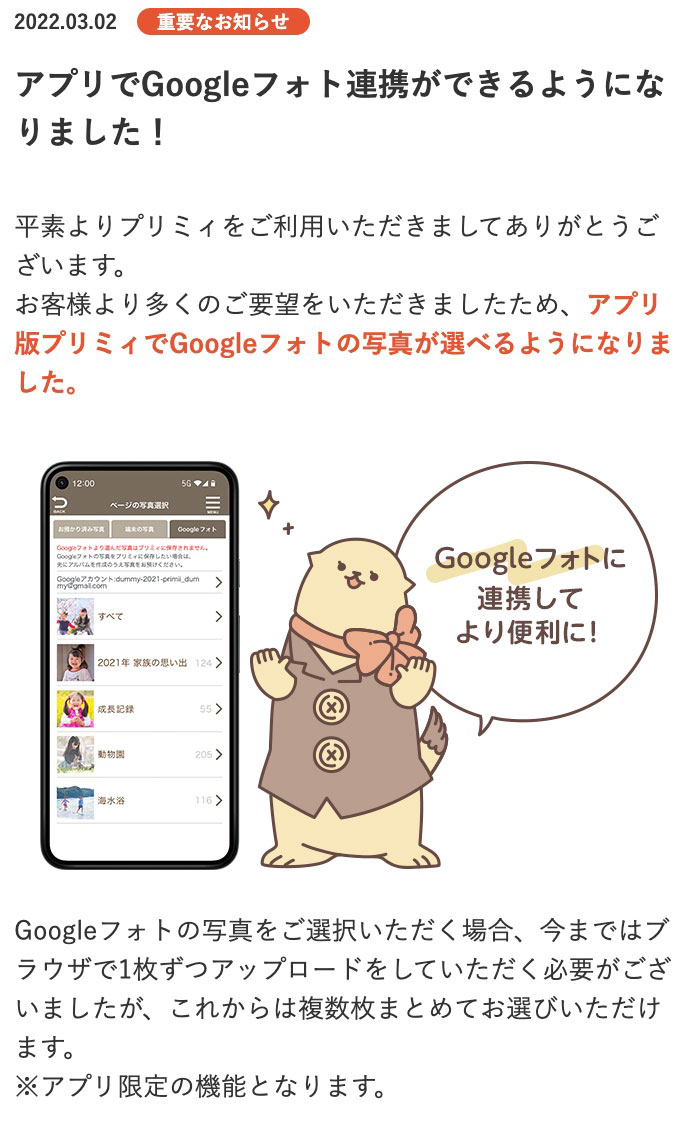
PRIMII(プリミィ)の場合、アプリの「ページの写真を選択」画面より、一番右側の「Googleフォト」をタップしてGoogleフォトにサインインすることで、Googleフォトの写真をフォトブックに配置することができます。

nohana(ノハナ)の場合、アプリの「写真をアップロードする」から、「Googleフォトの写真」をタップし、Googleフォトにサインインすることで、Googleフォトの写真をフォトブックに配置することができます。

スマホ:Googleフォトの写真をダウンロードしてからフォトブックにする方法【好きなフォトブックサイトを選べる】
Googleフォトアプリの写真からフォトブックにしたい写真を選び、iPhoneにダウンロードしてからフォトブックにする方法です。
Googleフォトの写真をダウンロードする
Googleフォトのアプリを開きます。

フォトブックにしたい写真を1枚長押しすると、複数選択できます。
写真を選んだら、画像上部の マークをタップします。
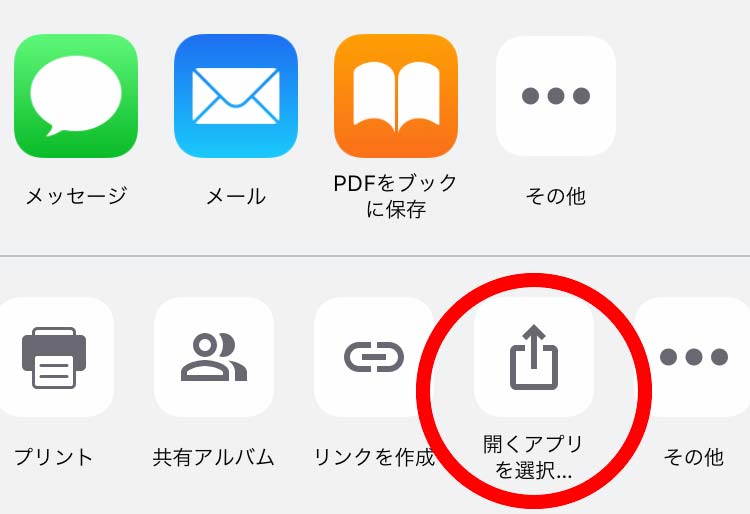
開くアプリを選択をタップします。
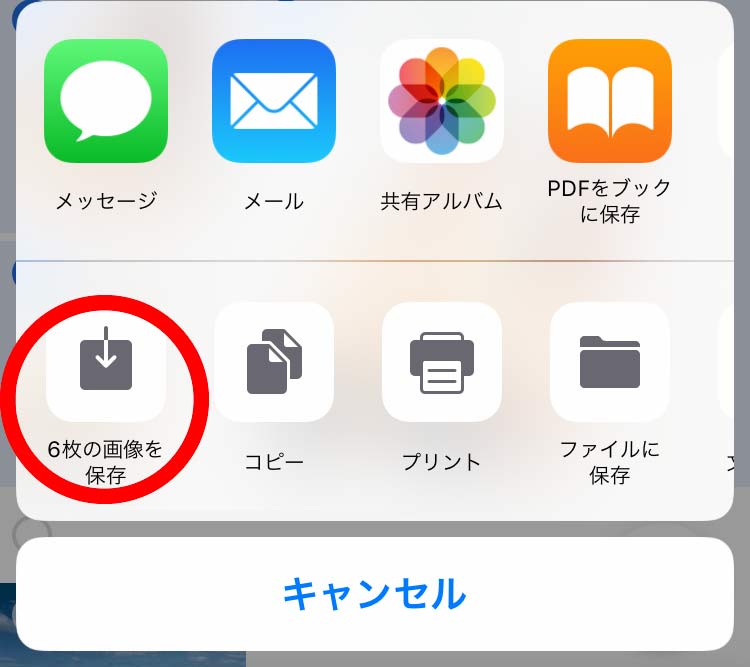
◯枚の画像を保存をタップします。
これで、Googleフォトの写真(フォトブック用に選択したもの)がiPhoneに保存されました。
フォトブックサイトでGoogleフォトからダウンロードした写真を読み込む
Googleフォトの写真はiPhoneに保存されています。スマホからフォトブックが注文できるサイトやアプリで、iPhoneに保存された写真を読み込み、フォトブックを作ります。
おすすめのフォトブックサイトは以下の記事をご参考ください。

パソコン:Googleフォトの写真をダウンロードしてからフォトブックにする方法
パソコンでGoogleフォトの写真をフォトブックにする方法を解説します。
Googleフォトの写真をダウンロードする
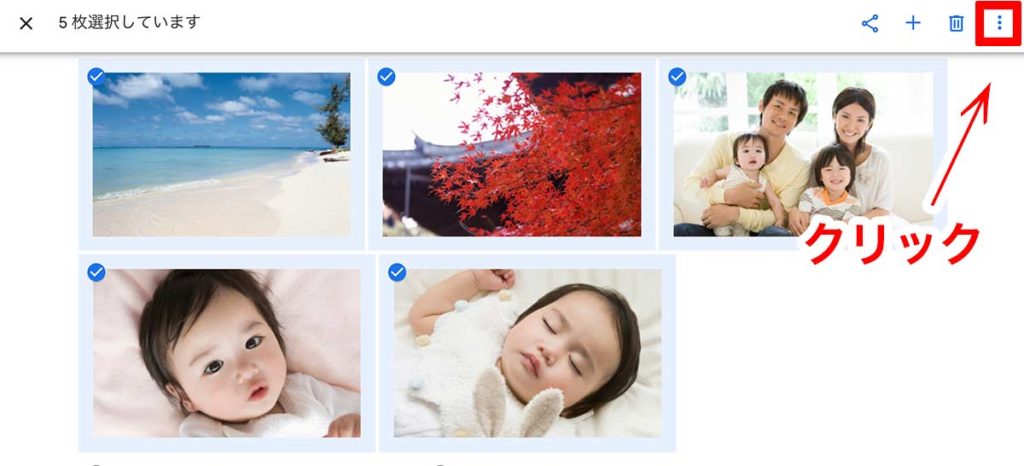
フォトブックにしたい画像を選択し、右上のメニューをクリックします。
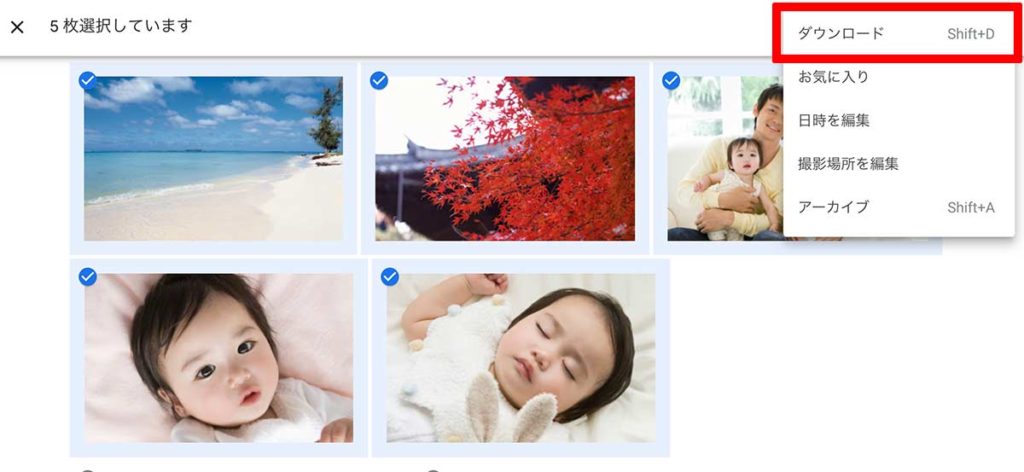
「ダウンロード」をクリックすると、画像が「.zip」ファイルにまとめてダウンロードされます。解凍してください。
フォトブックサイトでGoogleフォトからダウンロードした写真を読み込む
フォトブックサイトで、Googleフォトからダウンロードした写真を読み込み、フォトブックを作成します。
おすすめのフォトブックサイトは以下の記事をご参考ください。

パソコン:Googleフォトの写真を編集ソフトから直接引用してフォトブックにする方法【ダウンロード不要】
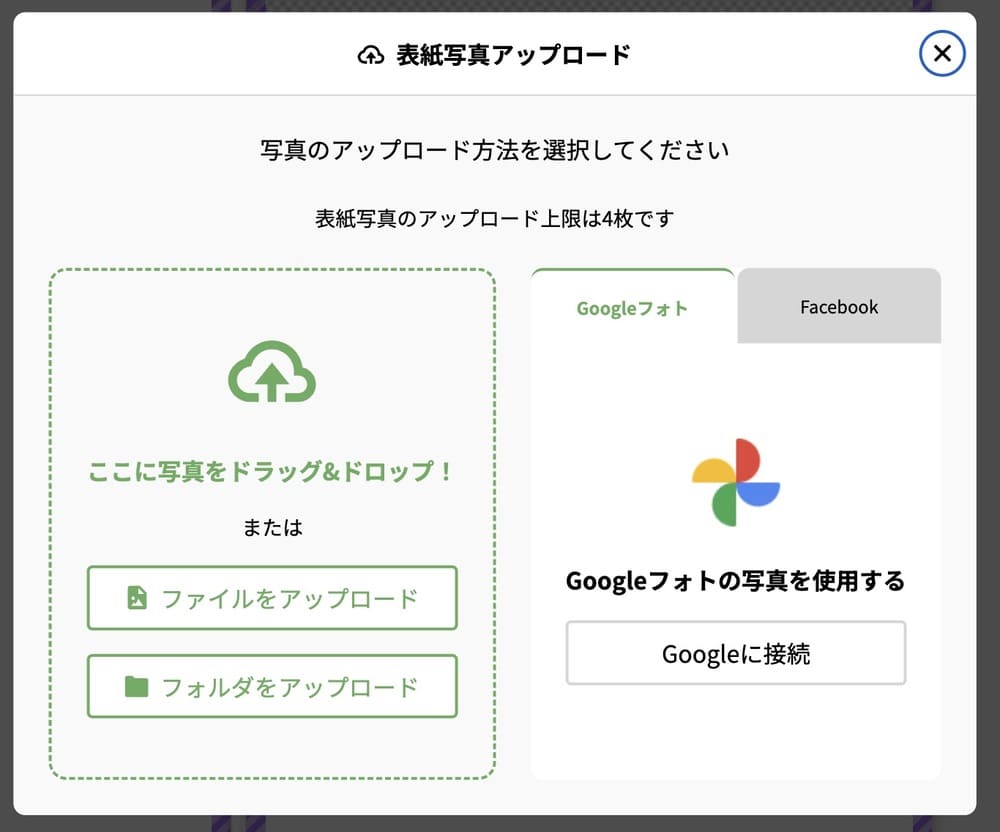
しまうまプリント Googleフォトからのアップロード
直接Googleフォトの写真を配置できるフォトブック編集ソフトはパソコン版でもほとんどありませんが、現在のところ(2026年9月時点)それができるのはしまうまプリント の編集ソフトです。
しまうまプリントの場合、オンライン編集ソフト(PC)の「写真をアップロードする」ボタンから「Googleフォト」をクリックし、Googleフォトにサインインすることで、Googleフォトの写真をフォトブックに配置することができます。

番外編:スマホから「Googleドライブ」の写真をiPhoneにダウンロードせず直接フォトブックにする

Googleドライブ
Googleドライブとは?
写真や文章、デザイン、描画、音楽、動画など、さまざまなデータを保管しておけます。Google アカウントをお持ちであれば、15 GB の保存容量を無料でご利用いただけます。
しまうまプリントなどのフォトブックアプリでは、iPhoneにダウンロードした「写真」からしか選択できません。
Googleドライブの写真をiPhoneにダウンロードせずにフォトブックを作成するには、オンライン編集が可能なスマホ対応フォトブックを使いましょう。
なお、スマホからGoogleドライブの写真をフォトブックにする方法には、現時点で問題が2つあります。
スマホからGoogleドライブの写真でフォトブックを作るには、現時点ではGoogleフォトと同じく、写真をiPhoneの「写真」にダウンロードしてからフォトブックにすることをおすすめします。
スマホのオンライン編集対応のフォトブックサイトでGoogleドライブから注文
オンライン編集が可能なスマホ対応フォトブックにて、フォトブック編集を開始します。
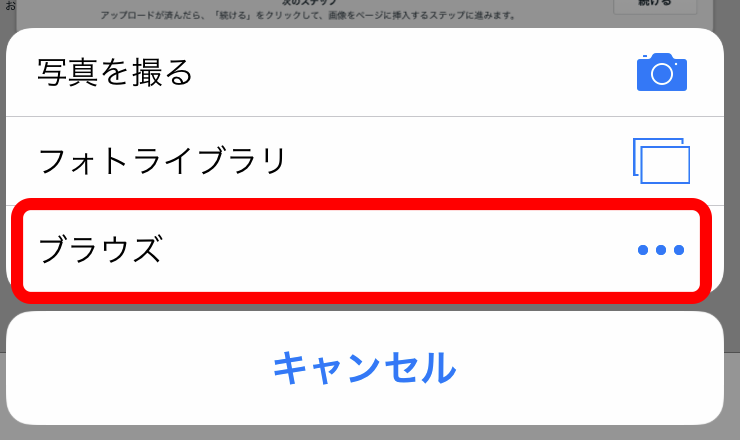
写真をアップロードする画面にて、「ブラウズ」をタップします。
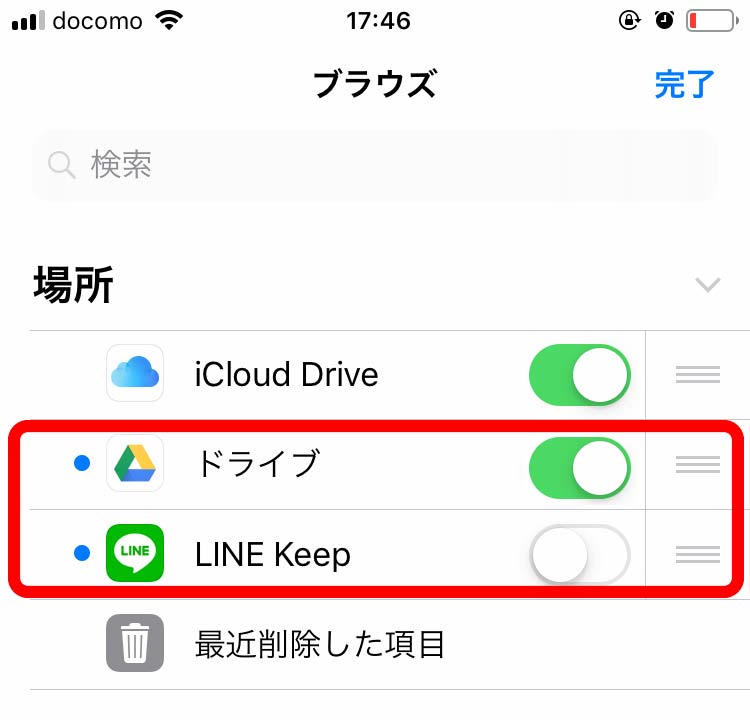
Googleドライブのアプリマーク「ドライブ」をオンにします。
これで、Googleドライブのオンラインフォルダ内にある写真を直接アップロードできるようになりました。
問題1 写真のプレビューが表示されない!
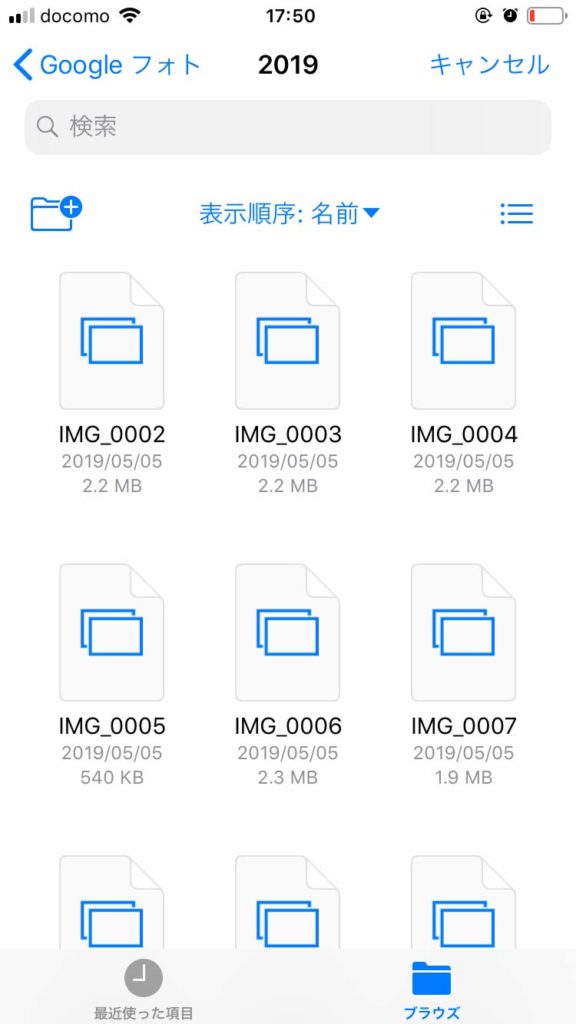
写真のプレビューが表示されないので、どの画像がフォトブックにしたい写真かわかりません・・・。
問題2 複数選択ができない!
複数選択ができないので、1つずつ写真を選択してはアップロードを繰り返さなくてはいけません・・・。
結論:Googleドライブの写真をiPhoneにダウンロードせず直接フォトブックにする方法はあるものの、とても面倒
実際に試したところ、とても手間がかかり実用的ではありません。
やはり、スマホからGoogleドライブの写真でフォトブックを作るには、現時点ではGoogleフォトと同じく、写真をiPhoneの「写真」にダウンロードしてからフォトブックにすることをおすすめします。
解決法がありましたら、お問い合わせフォームで教えていただけたら嬉しいです。

Googleフォトからのフォトブック作成に関するよくある質問(FAQ)
Q. Googleフォトの公式機能で直接フォトブックを購入できますか?
いいえ。Googleフォトのヘルプには「フォトブックの購入」の手順が記載されていますが、日本ではフォトブックのボタンが表示されず、購入できません。フォトブック印刷サイトやアプリを利用しましょう。
Q. スマホアプリでGoogleフォトと直接連携できるフォトブックはありますか?
現在(2026年9月時点)、Googleフォトと直接連携して写真を配置できるスマホアプリは、PRIMII(プリミィ)とnohana(ノハナ)の2社です。詳しい手順は本文をご参照ください。
Q. パソコンでGoogleフォトと直接連携できるフォトブック編集ソフトはありますか?
直接Googleフォトの写真を配置できるパソコン向け編集ソフトはほとんどありませんが、しまうまプリントのオンライン編集ソフト(PC)ではGoogleフォトにサインインして写真を直接配置できます。
Q. Googleドライブの写真から直接フォトブックを作れますか?
オンライン編集が可能なスマホ対応フォトブックを使えば可能ですが、写真のプレビューが表示されない・複数選択ができないという2つの問題があり、実用的ではありません。現時点では、写真を一旦iPhoneの「写真」にダウンロードしてからフォトブックにすることをおすすめします。
まだ見てなかったら見てね!同じ写真で比較した総合おすすめランキング