「Canva」というオンラインツールを使うと、簡単におしゃれなフォトブックのページが作れます。とても使いやすいのでおすすめです。当サイトで実際にCanvaでデザインを作成し、フォトブックに配置するところまで試しましたので、「Canva」を知らない方でもわかるように解説します。
結論から言うと、Canvaの無料テンプレートでページ画像をデザインし、PNGやJPEG画像でダウンロードして、自由編集ができるフォトブックサイトに配置すれば、超おしゃれなフォトブックが簡単に作れます。(Canva自体にフォトブックの印刷機能はありません)
※本記事のCanvaの画面・機能・フォント数は記事執筆時点の情報です。最新の仕様はCanva公式サイトでご確認ください。
目次 閉じる
- Canvaって何?無料で使えるグラフィックデザインツール
- Canvaで実際に作ってみたフォトブックのデザイン例
- Canvaでフォトブックにおすすめなテンプレート
- Canvaの登録方法|20秒で完了するので初めてでも簡単
- Canvaでフォトブックのデザインを作成する方法
- フィルターや色補正を使ってみる|写真の雰囲気を簡単に変えられます
- Canvaでデザインした1ページをフォトブックサイトで配置する方法
- Canvaはスマホからも使えるの?
- Canvaでフォトブックを作成する方法まとめ
- Canvaフォトブック作りのよくある質問
- Canvaで使える卒園アルバム用テンプレートはこちら
- Canvaで使える卒団アルバム用テンプレートはこちら
Canvaって何?無料で使えるグラフィックデザインツール
Canva(キャンバ)  はオンラインで簡単に画像をデザインできるグラフィックデザインツールです。

なお、Canvaではフォトブックを「印刷」することはできません。
Canvaで作った画像はPNG画像やJPEG画像でダウンロードできるので、そのままフォトブックサイトでフォトブックに配置します。
Canvaで実際に作ってみたフォトブックのデザイン例
Canvaでいくつかフォトブックのデザインを作ってみました。
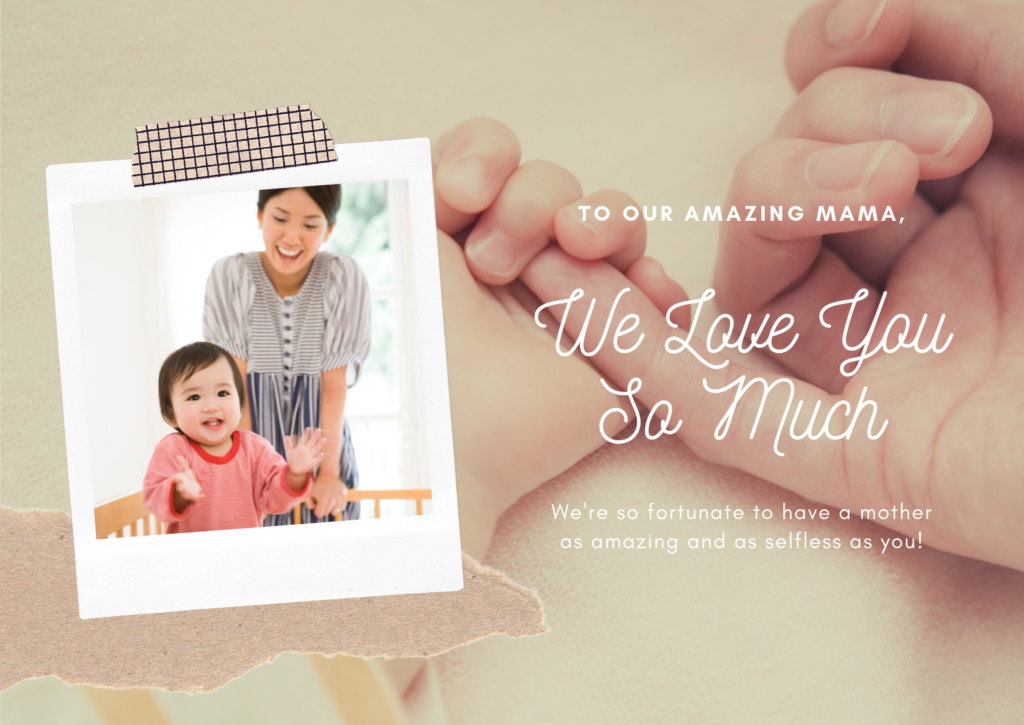
テンプレート(フレーム)に当てはめるだけで、こんなに可愛くておしゃれなフォトブック(の1ページ)が作れます。
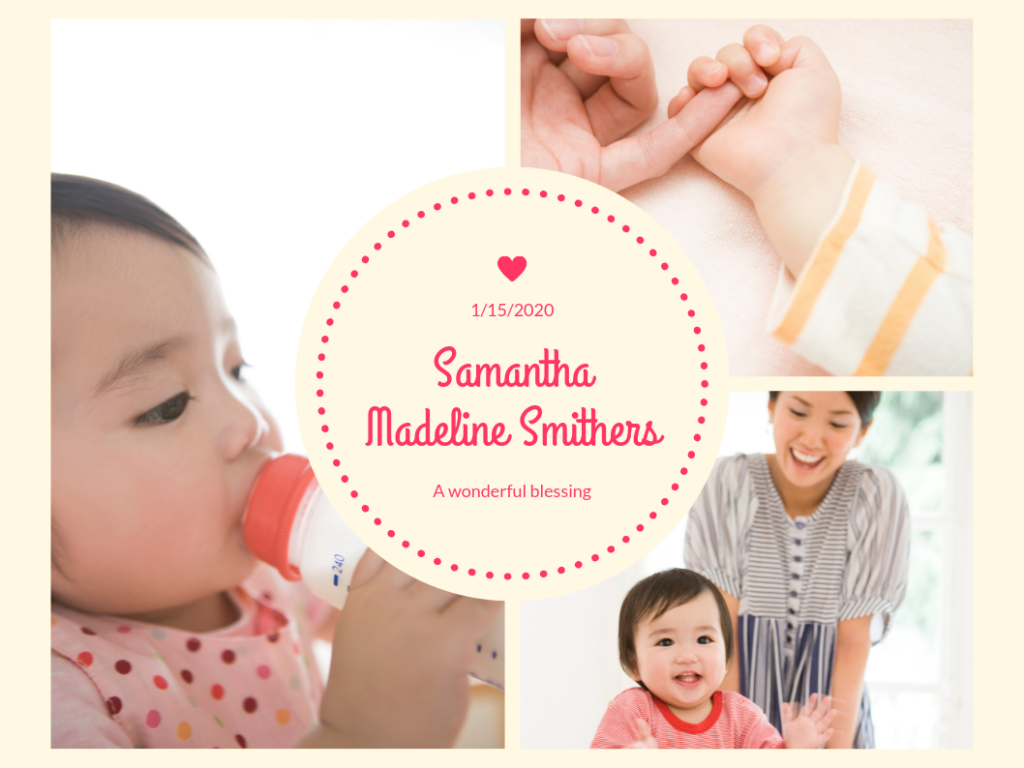
このテンプレートはフォトブックの表紙にもおすすめです。
色や文字はすべて自由に変更できますし、フォントもたくさんの種類から選べます。
(記事執筆時点で、日本語対応フォントだけでも全88種類!)
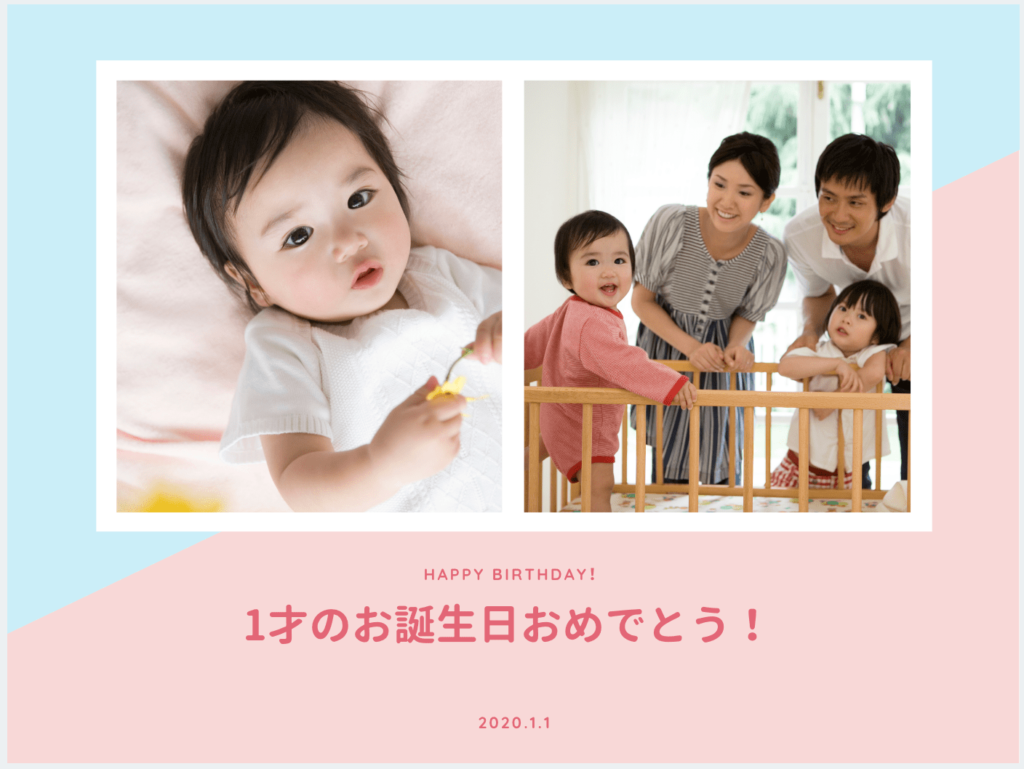
文字はほぼすべて英語のデザインですが、このように日本語に入れ替えられます。
このテンプレートは、Canvaのテンプレート検索欄で「赤ちゃん」と検索して見つけました。
レイアウト・編集が自由なフォトブックおすすめ3選!
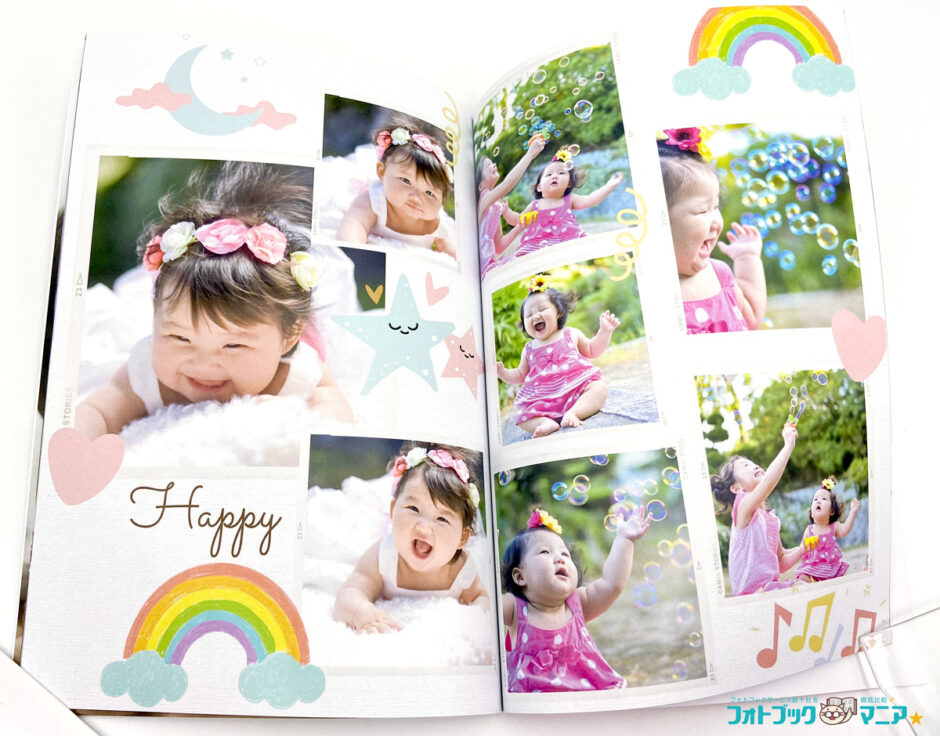
フォトブックサイトでフォトブックに配置するとこのようになります。
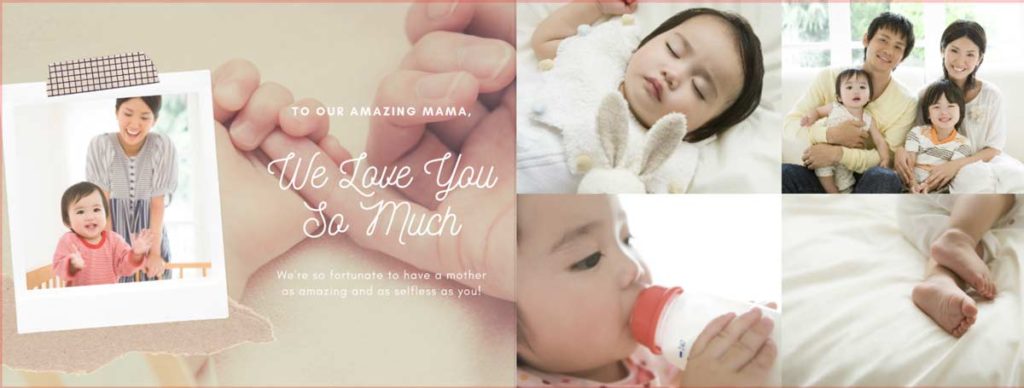
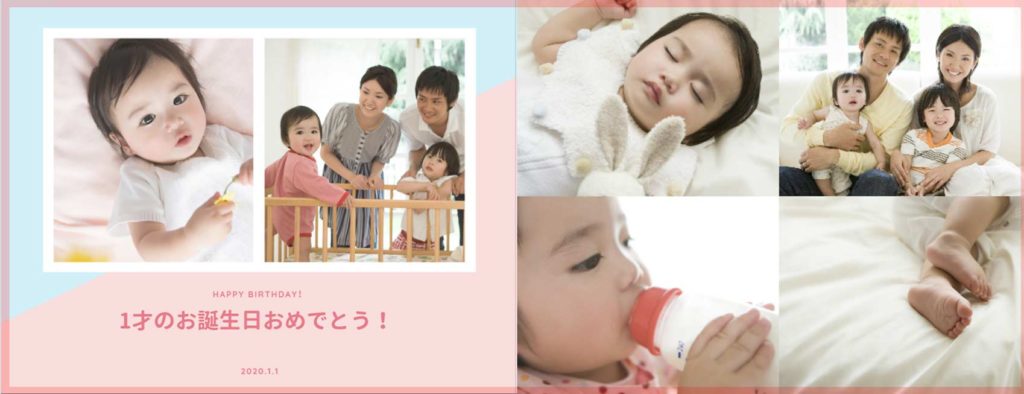
フォトブックの見開きです。右側はフォトブックの編集画面でシンプルに写真を配置しました。
Canvaでフォトブックにおすすめなテンプレート
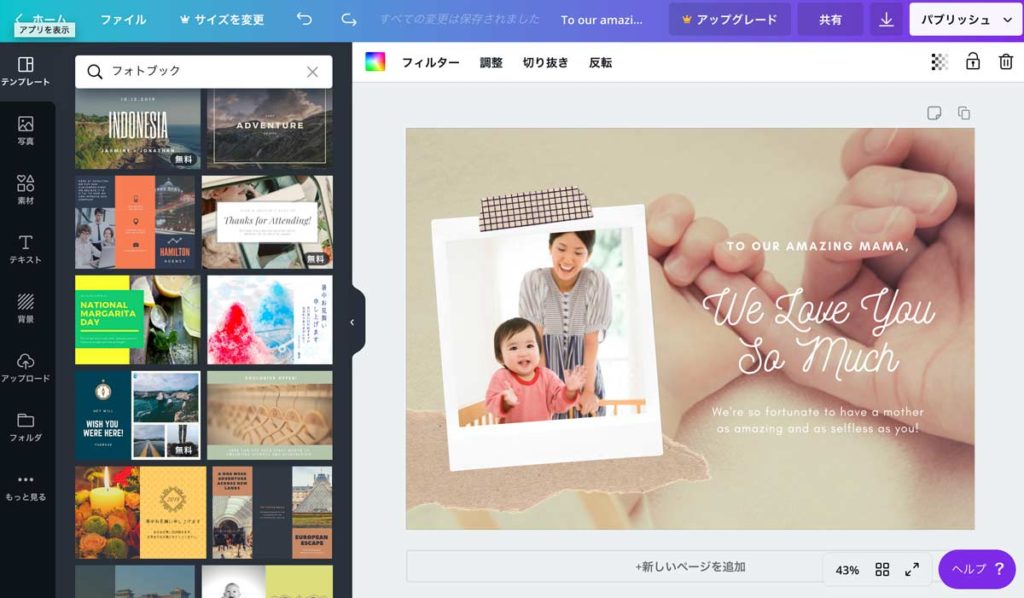
Canvaのテンプレート検索窓で「フォトブック」と検索した結果です。(→検索方法)
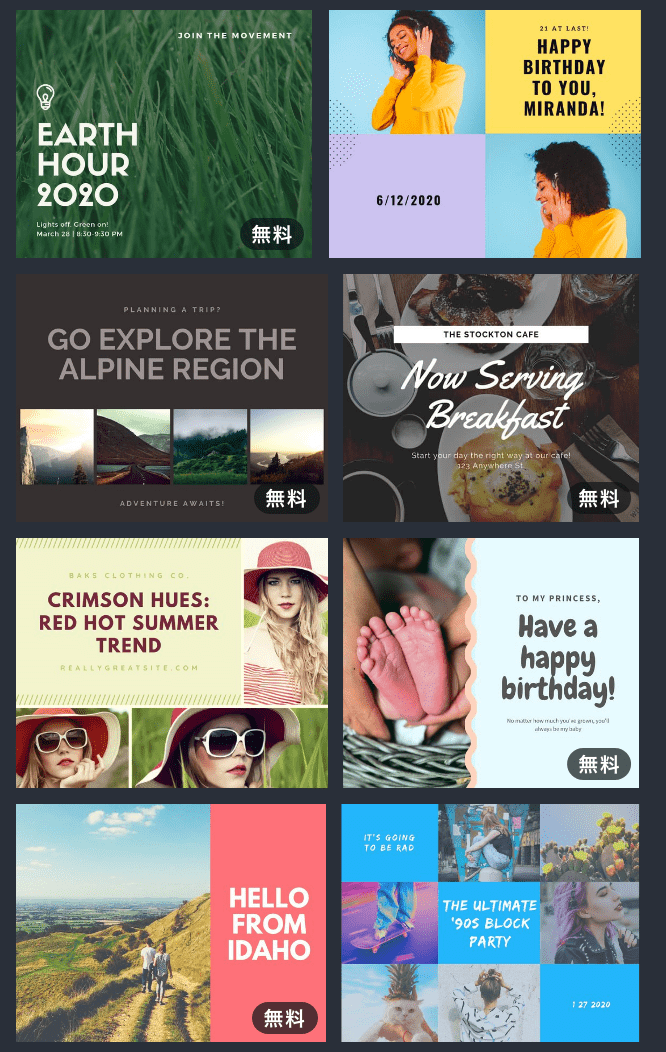
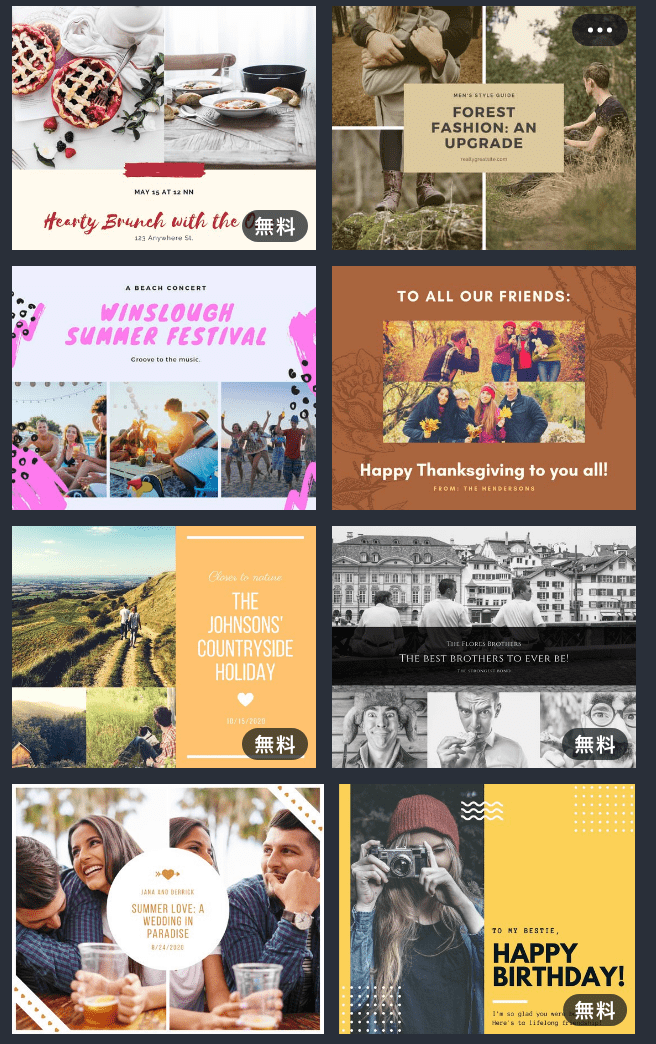
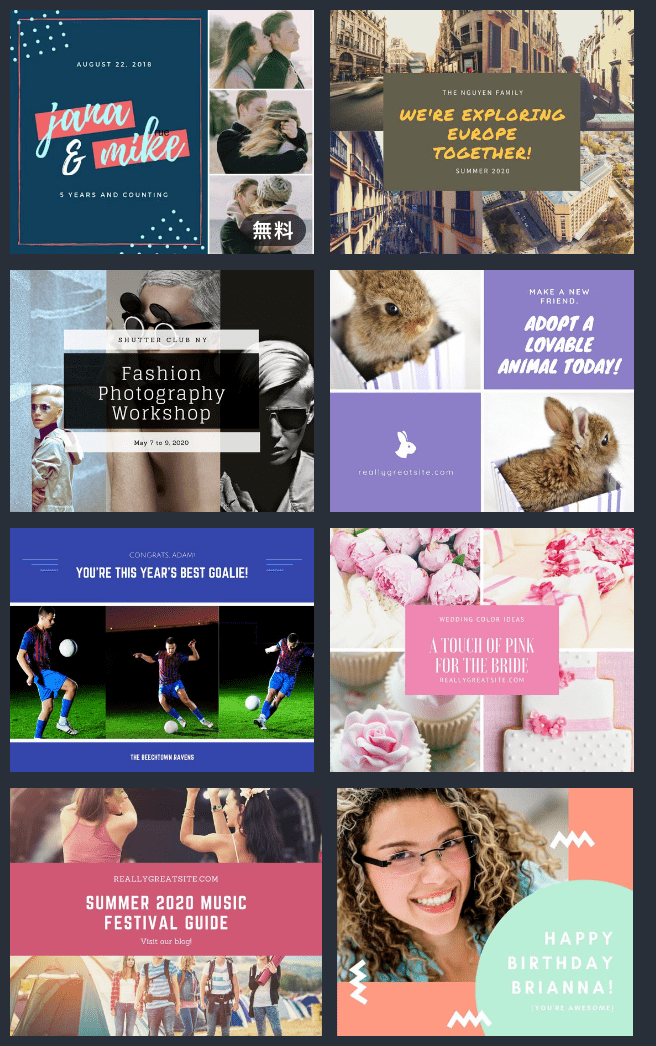
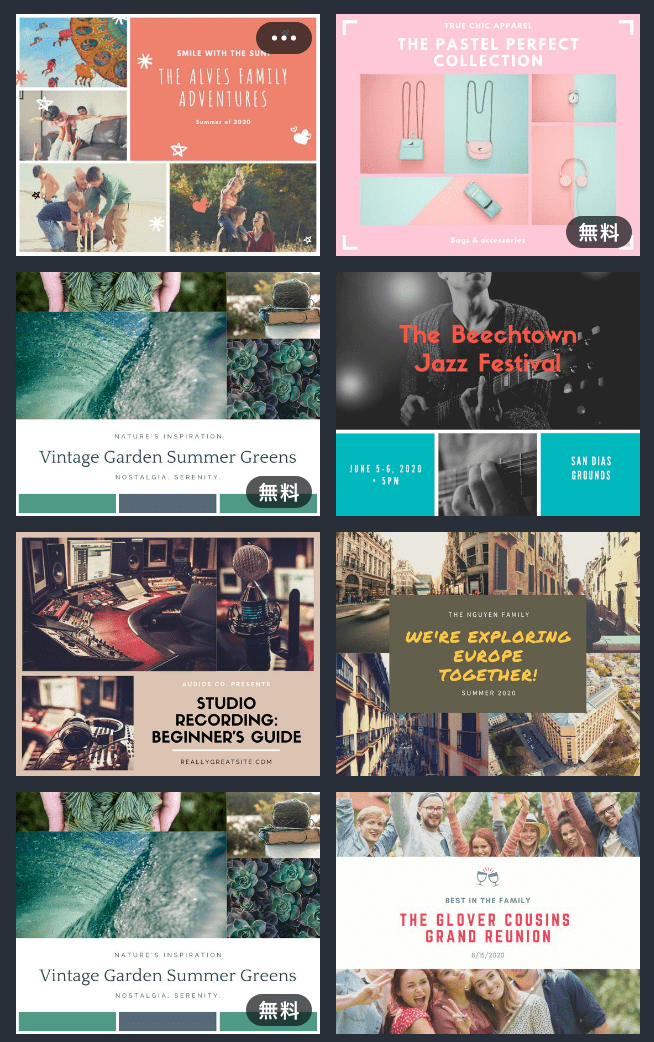
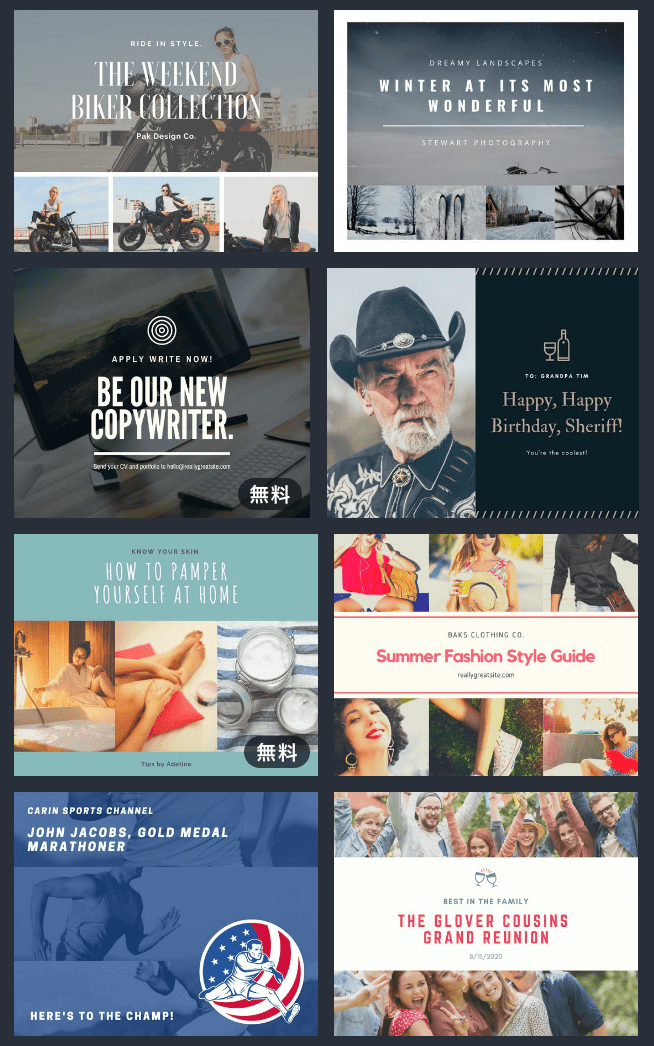
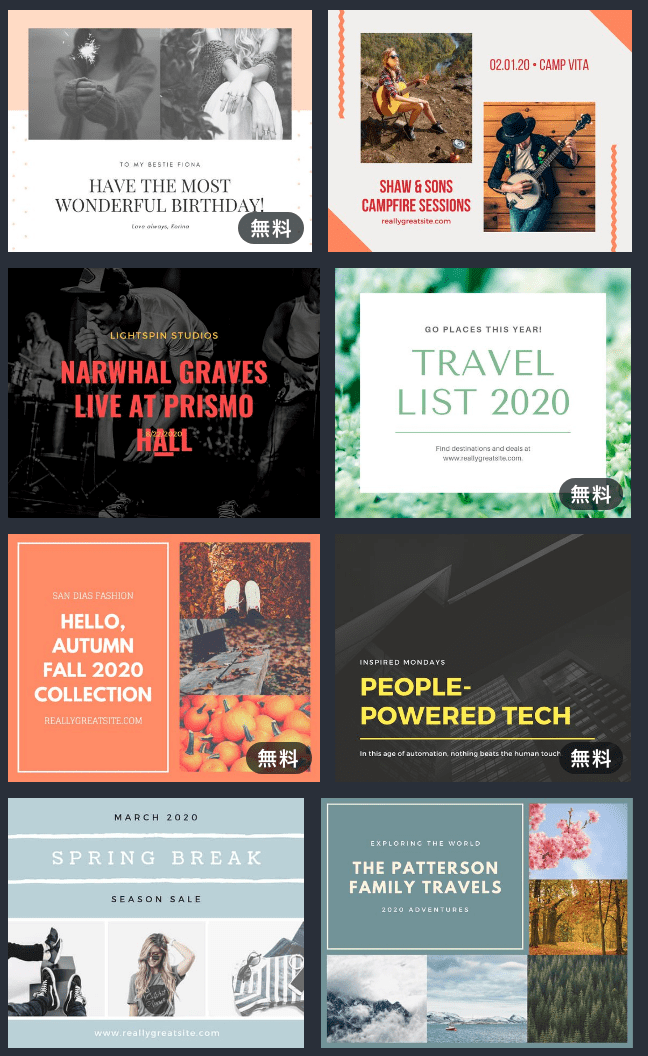
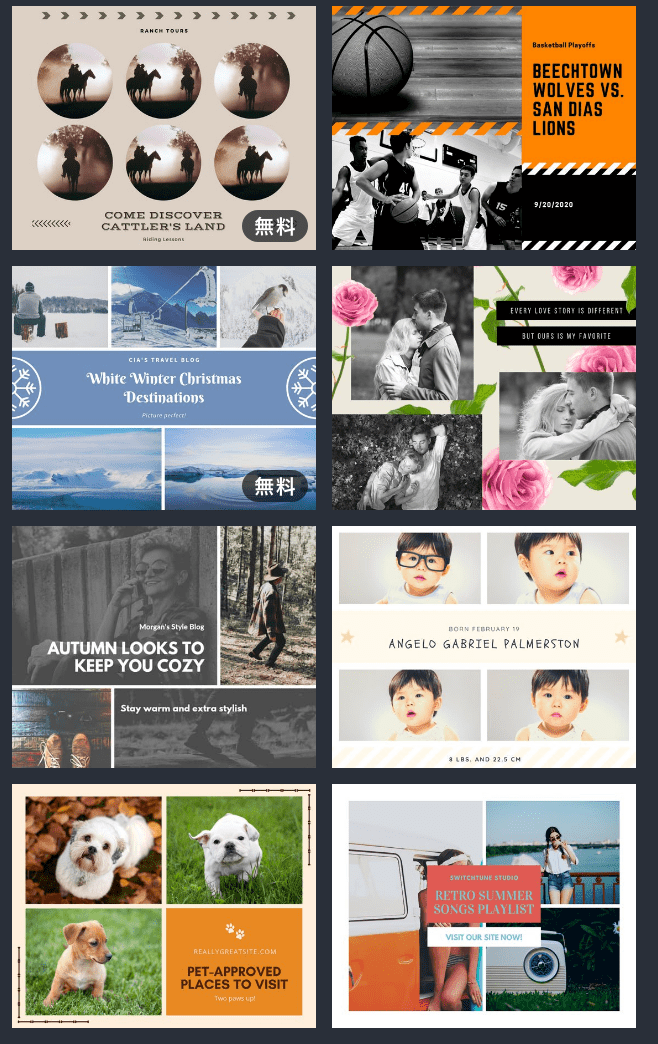
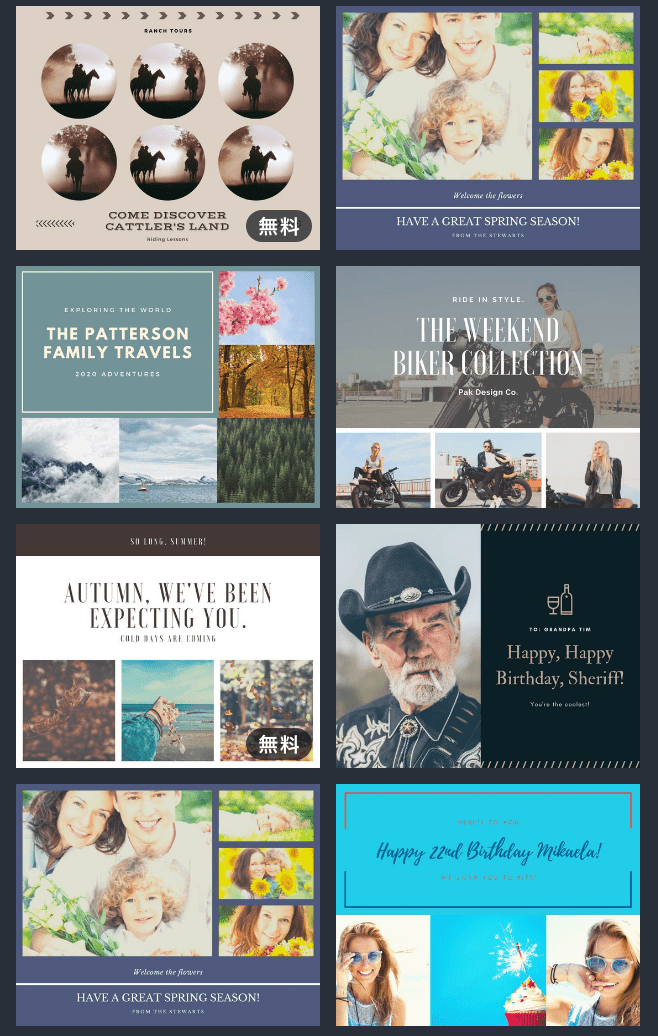
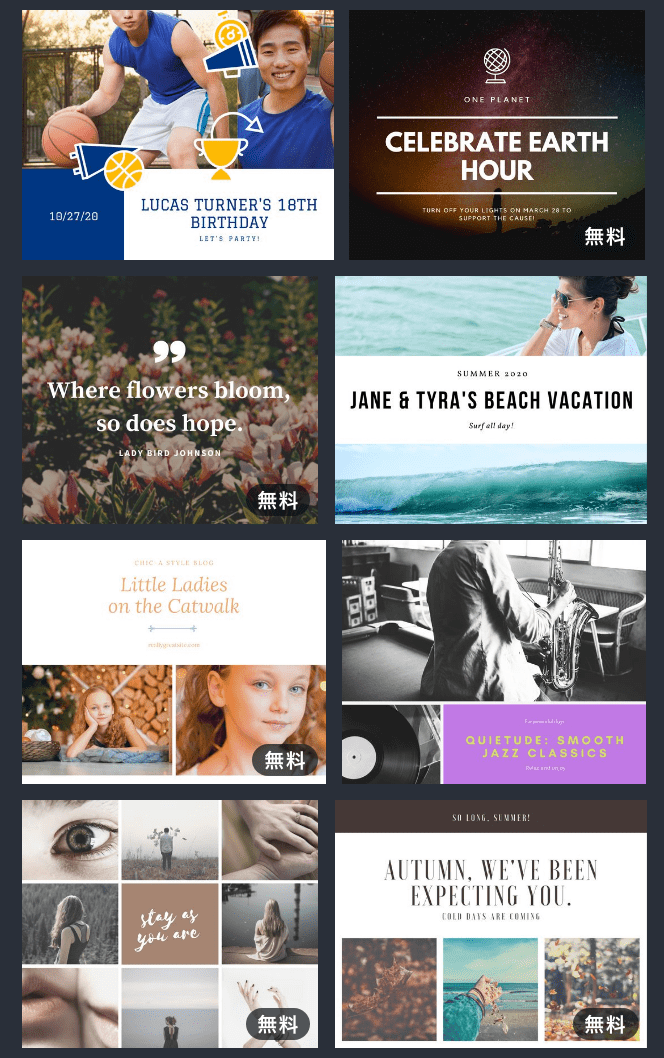
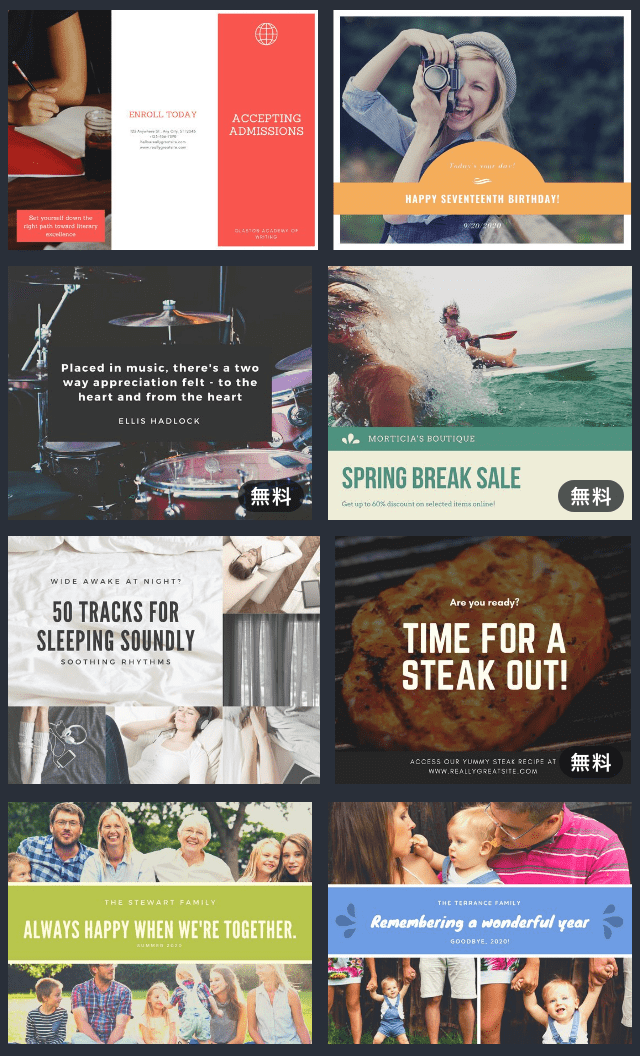
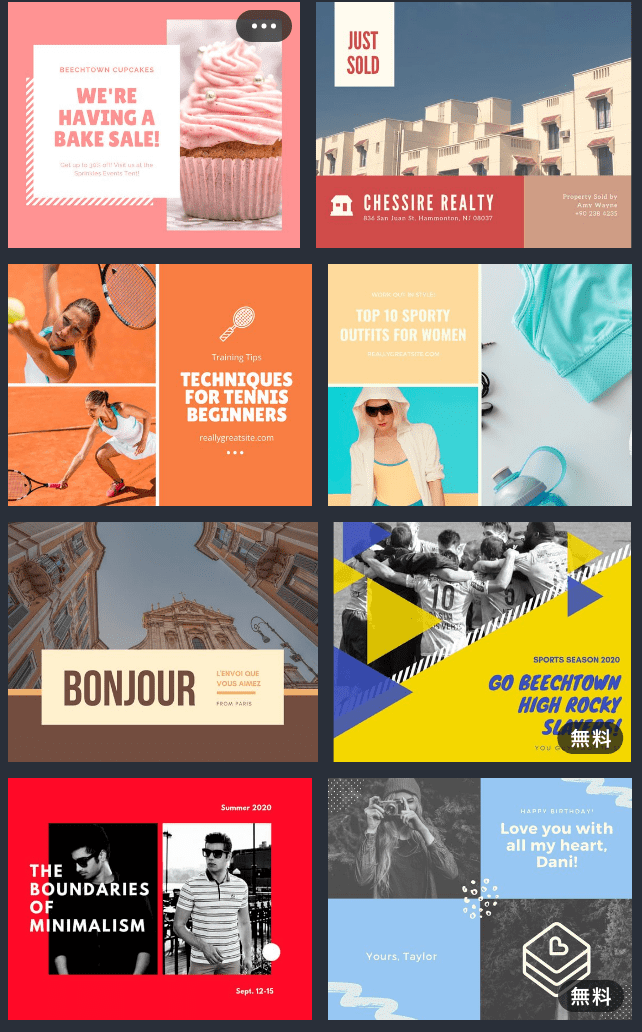
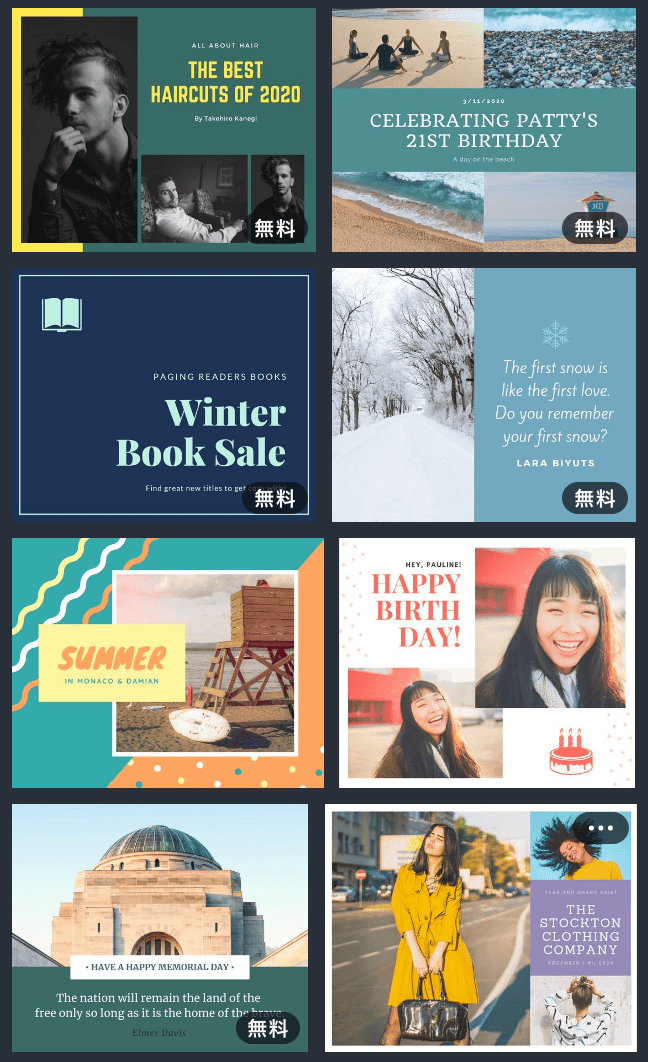
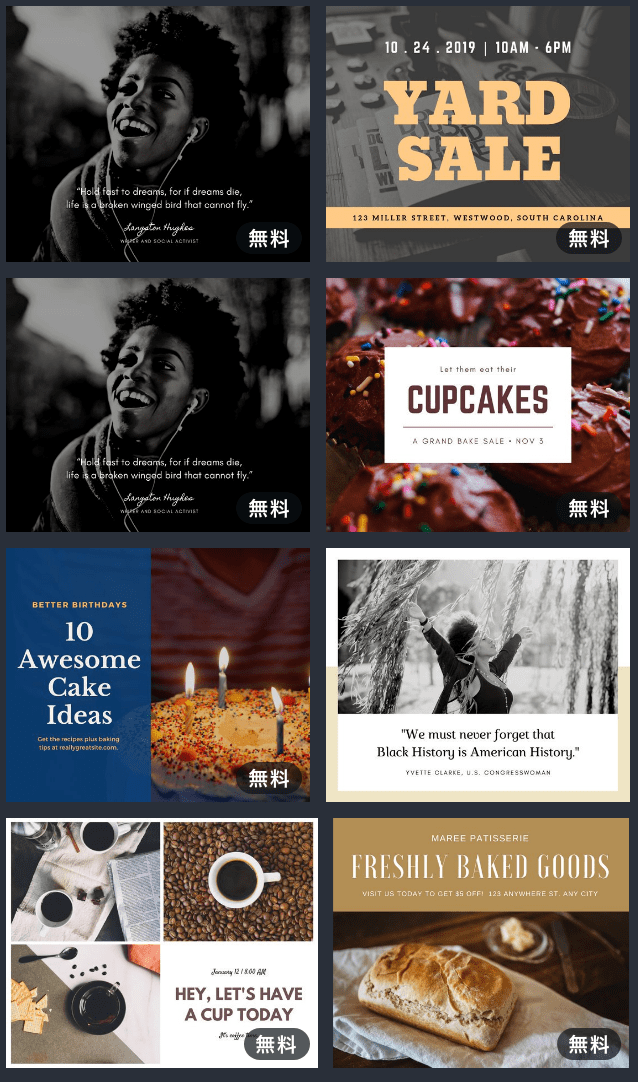
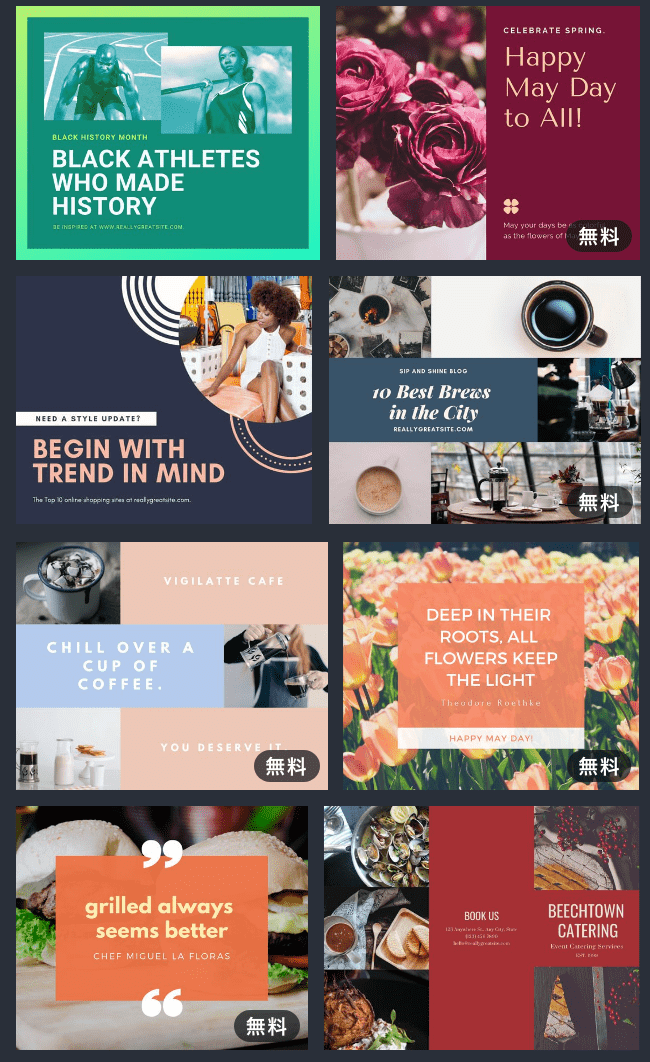
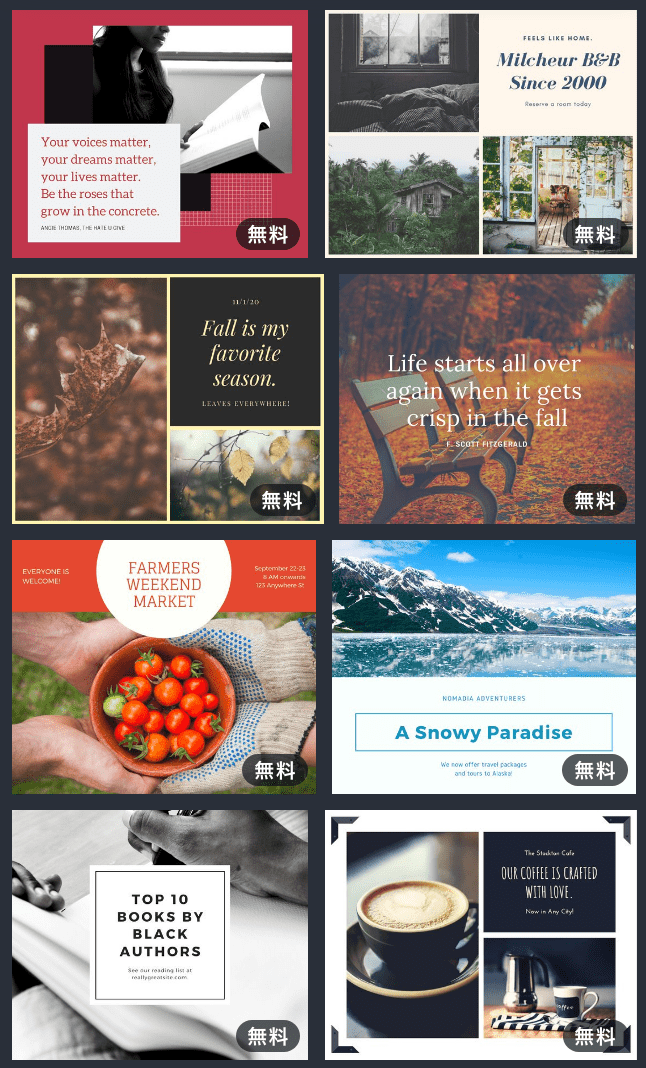
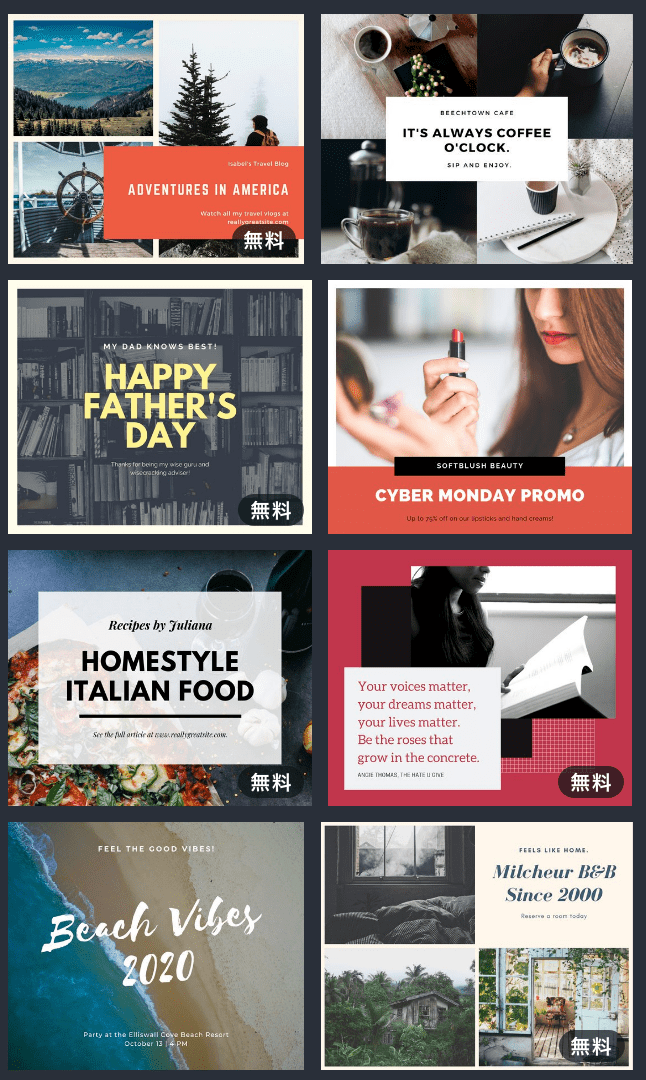
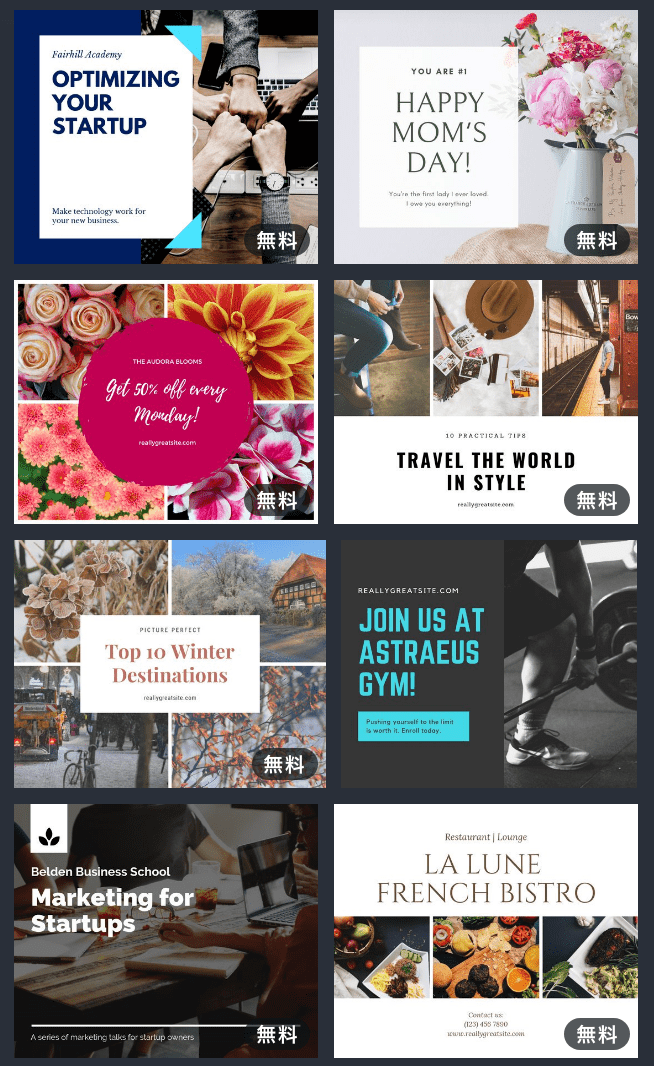
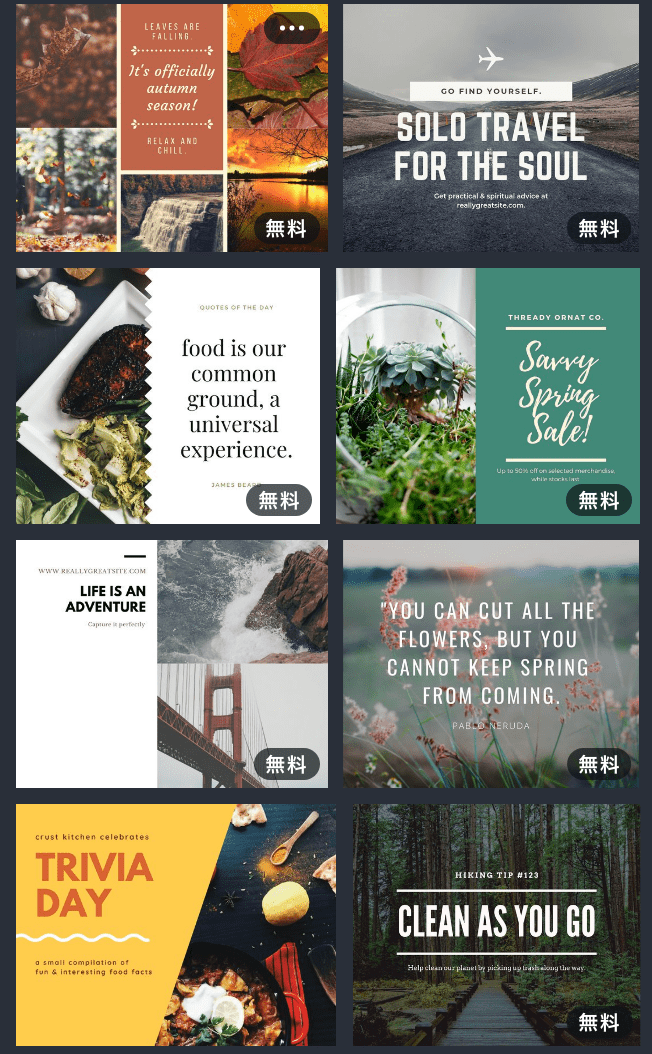
クオリティの高いおしゃれなテンプレートが本当にたくさんあります。(これでもまだ一部です)
Canvaの登録方法|20秒で完了するので初めてでも簡単
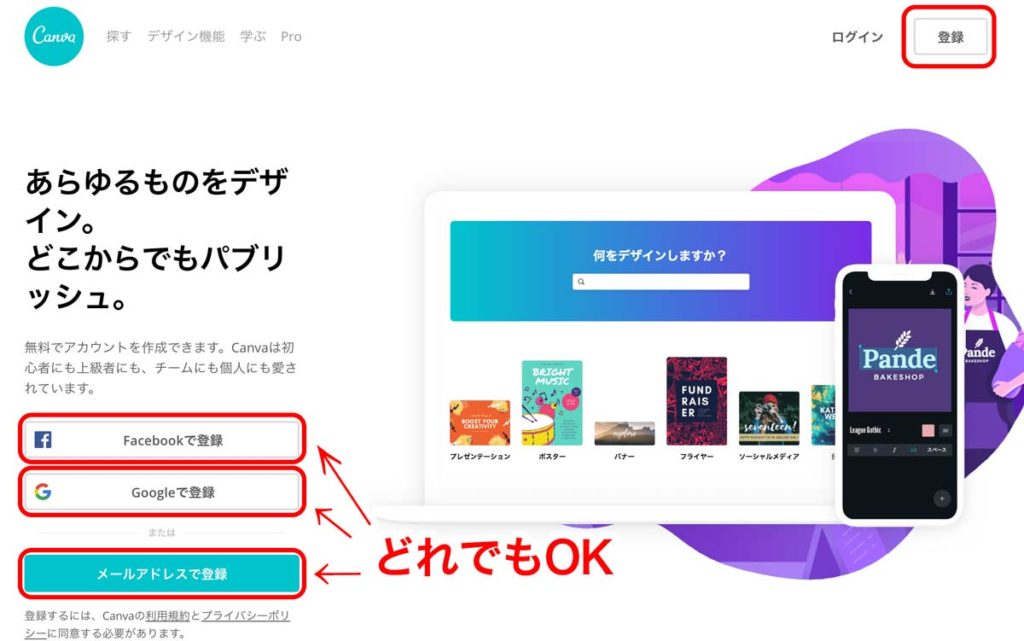
登録方法は
- メールアドレスで登録
- Googleで登録
- Facebookで登録
の3種類です。
FacebookやGoogleのアカウントで登録する場合は、ログインするだけなので20秒以内で登録完了します。
メールアドレスで登録する場合も、必要なのはアドレスと適当な仮名(ハンドルネーム)だけなので気軽に登録できます。
Canvaでフォトブックのデザインを作成する方法
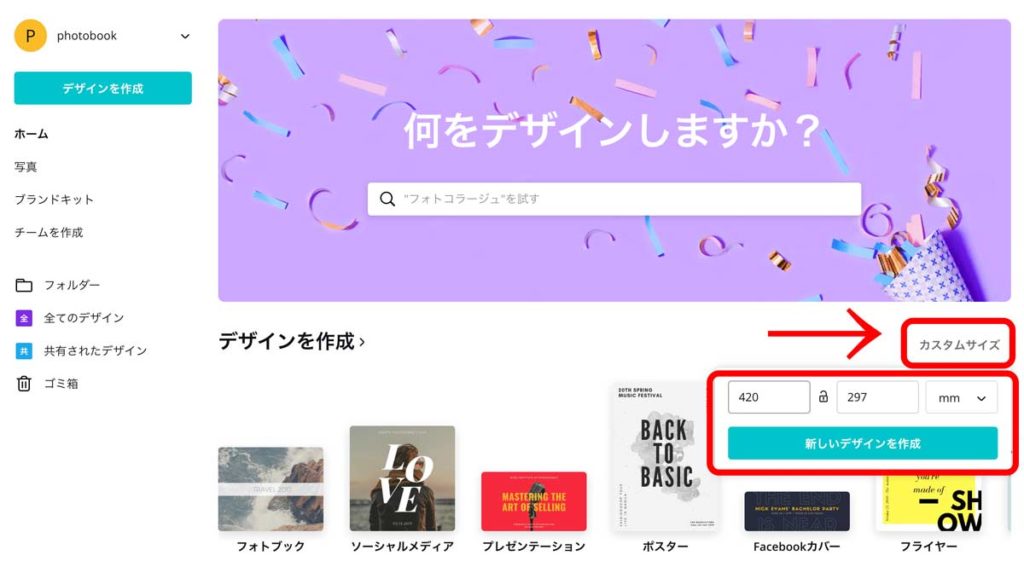
右側の「カスタムサイズ」ボタンをクリックし、作りたいフォトブックのサイズより1サイズ大きいサイズを入力します。
念のため、作りたいフォトブックのサイズより1サイズ以上、上のサイズで作成しておくのがおすすめです。
-
- A4サイズ(297×210mm)のフォトブックが作りたい場合は、A3サイズ(3508×4961px)で作成
- A3サイズ(420×297mm)のフォトブックが作りたい場合は、A2サイズ(4961×7016px)で作成
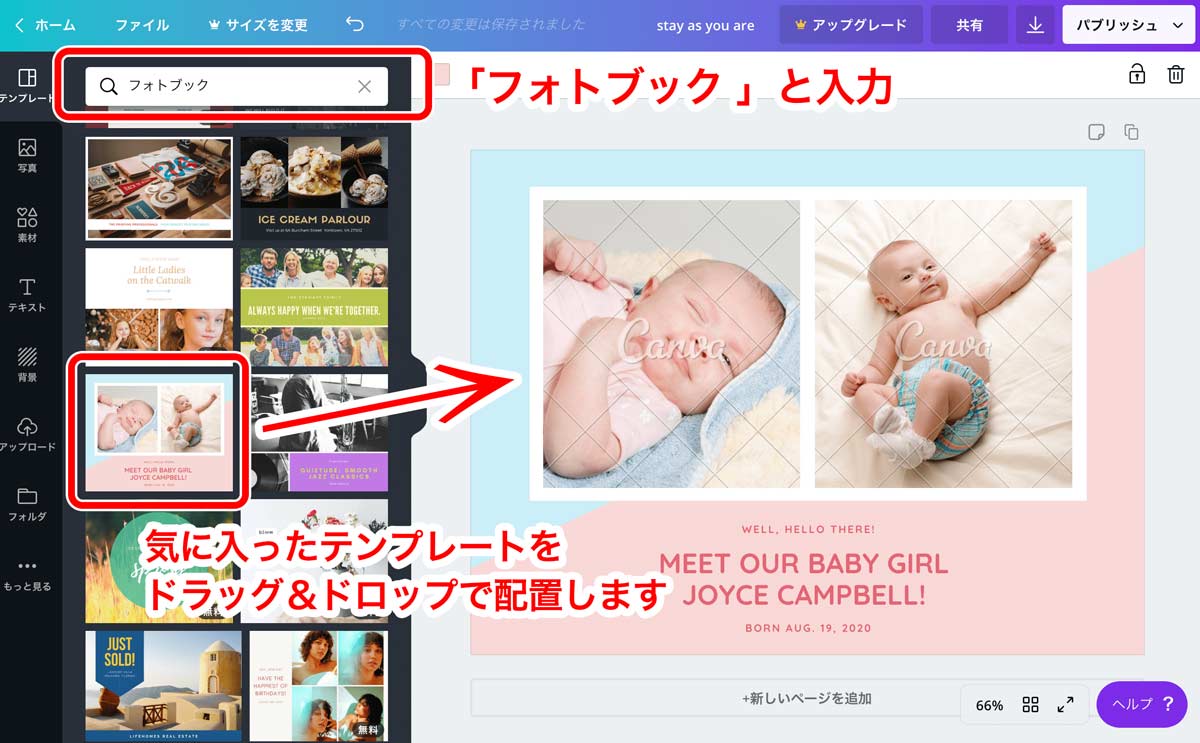
左側の「テンプレート」検索窓に、「フォトブック」と入力します。
気に入ったテンプレートを見つけたら、ドラッグ&ドロップで左側に配置します。
誕生日のフォトブックのページを作りたいときは「誕生日」
子供のフォトブックなら「子供」「赤ちゃん」などの検索ワードを入れてみましょう。
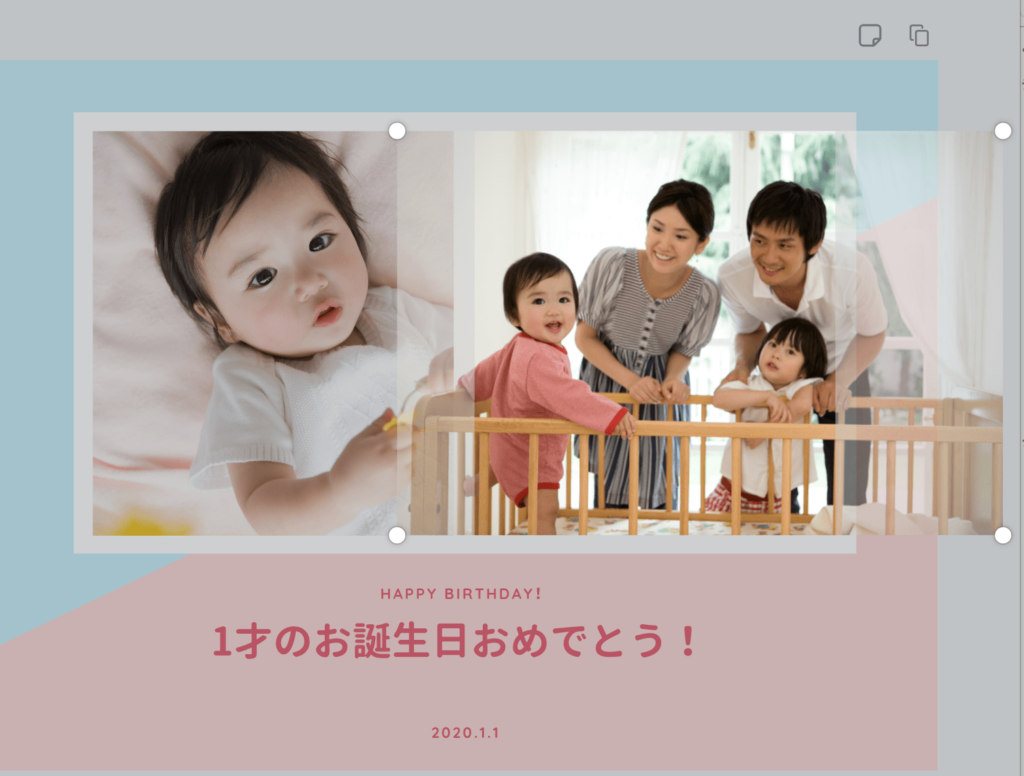
パソコンの画像フォルダを開き、フォトブックにしたい写真をドラッグ&ドロップで、テンプレートの写真枠に重ねます。
5分もかからずおしゃれなページができました。
次に、作成した画像をダウンロードします。
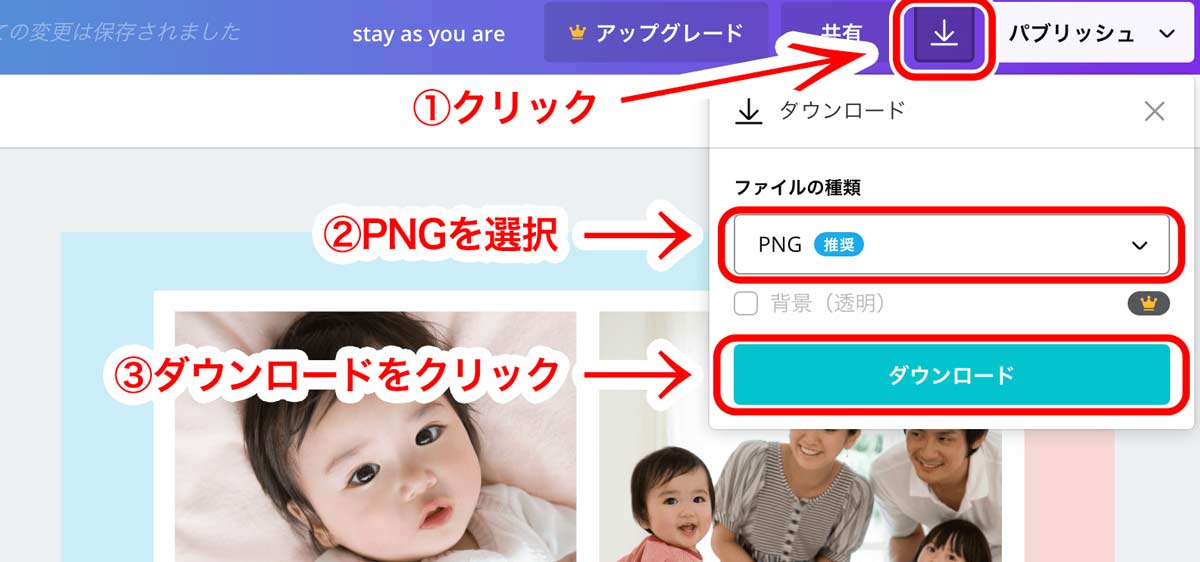
左側のダウンロードアイコン(1)をクリックし、(2)「ファイルの種類」で「PNG」を選択します。
(3)のダウンロードをクリックすると、デザインしたフォトブックの画像がダウンロードできます。
フィルターや色補正を使ってみる|写真の雰囲気を簡単に変えられます
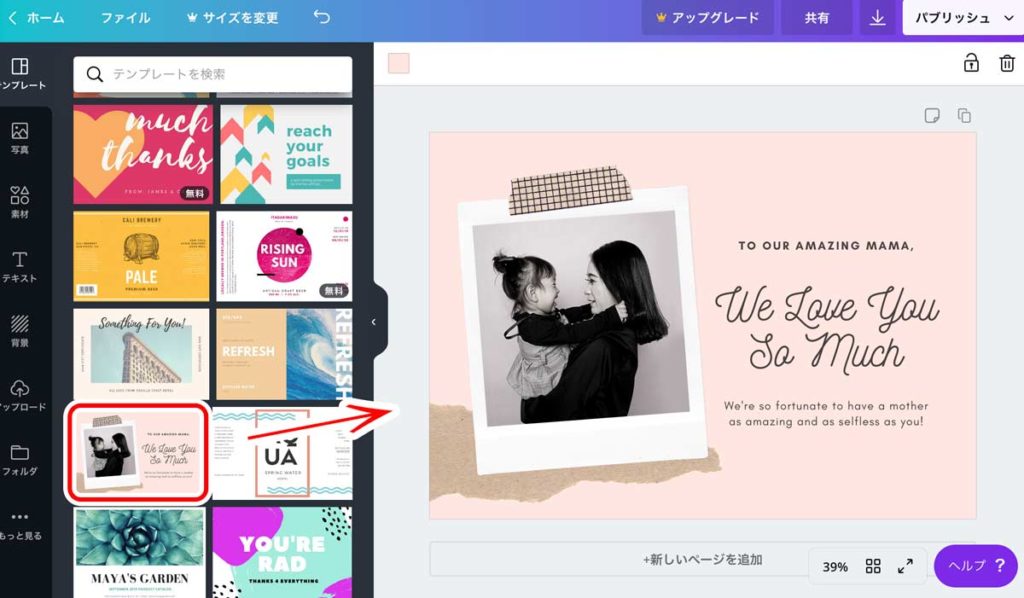
たまたま上の方に表示されていた可愛いデザインを見つけたので、これを使ってみます。
テンプレートに初めからセットされている見本の写真はグレーがかったレトロな写真ですが、これはあらかじめフィルターが設定されています。
この部分の写真枠に当てはめると、当てはめた写真にも見本と同じフィルターがかかります。
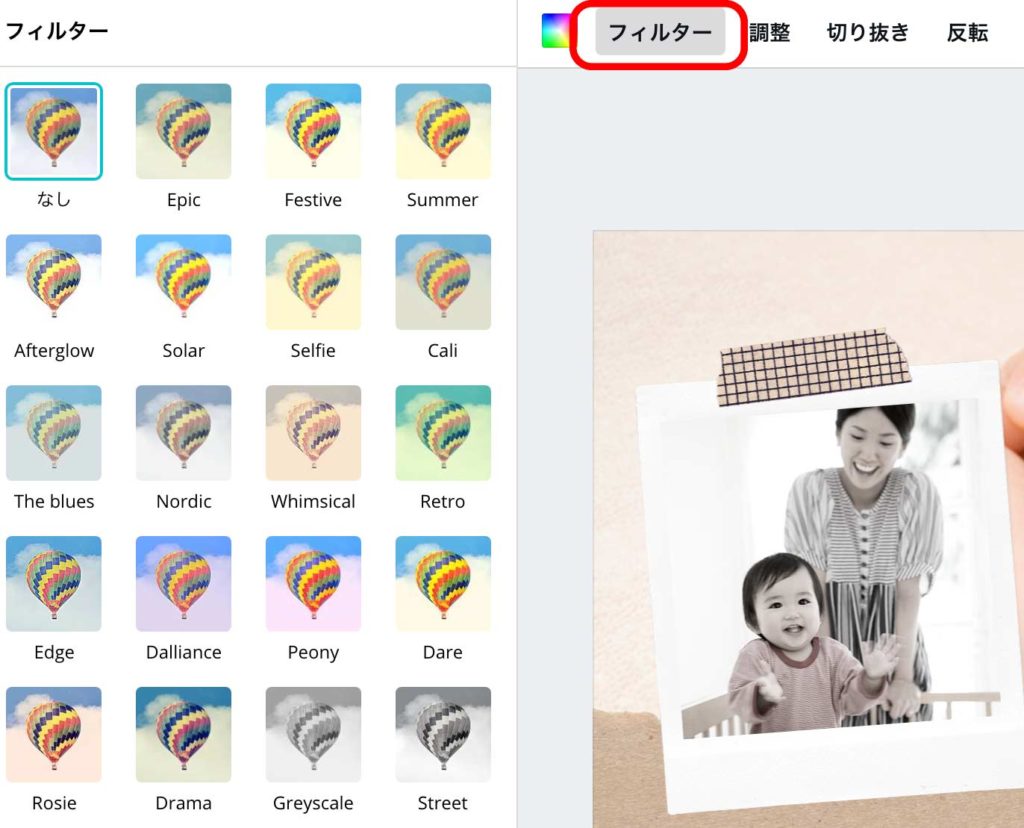
今回はカラーの写真をメインにしたデザインにしたかったので、上記画像のように「調整」メニューからフィルターを「なし」に設定しました。
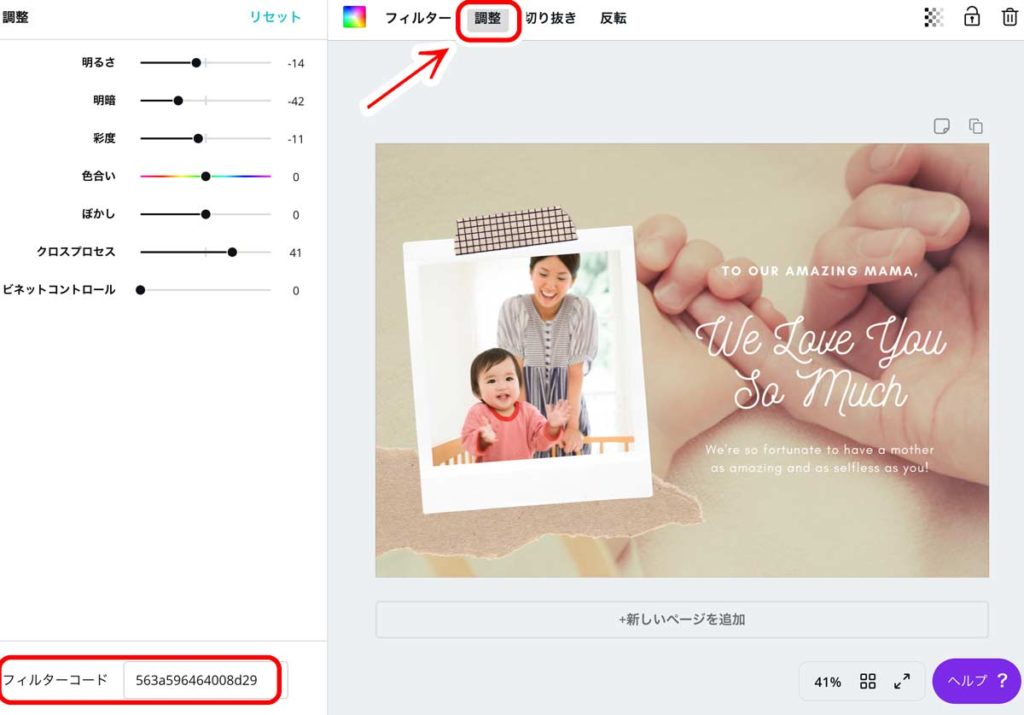
背景に「赤ちゃんと手(と指)を繋いでいる写真」を入れました。背景のピンクの部分に写真をドラッグ&ドロップするだけです。
文字を白色にしたいので、「調整」メニューより背景の写真の明暗を暗めに設定しました。
上記の「赤ちゃんと手(と指)を繋いでいる背景写真」と同じように写真の色を調整したい場合は、「調整」下部の「フィルターコード」に「563a596464008d29」と入力してください。
Canvaでデザインした1ページをフォトブックサイトで配置する方法
フォトブックには、Canvaからダウンロードした画像を「1ページ」として使用するので、
基本的に自由編集が可能なフォトブックか、裁ち落としで全面に写真が配置できるテンプレートがあるフォトブックを選びましょう。

Canvaでダウンロードした画像を選択して、フォトブックのページ全面にひろげて配置するだけです。
右側はシンプルに写真を4枚配置しました。
Canvaでデザインした1ページを配置できるフォトブック
自由編集が可能な以下のフォトブックなら、Canvaで作った画像をそのままフォトブックの1ページとしてレイアウトできます。


Canvaはスマホからも使えるの?
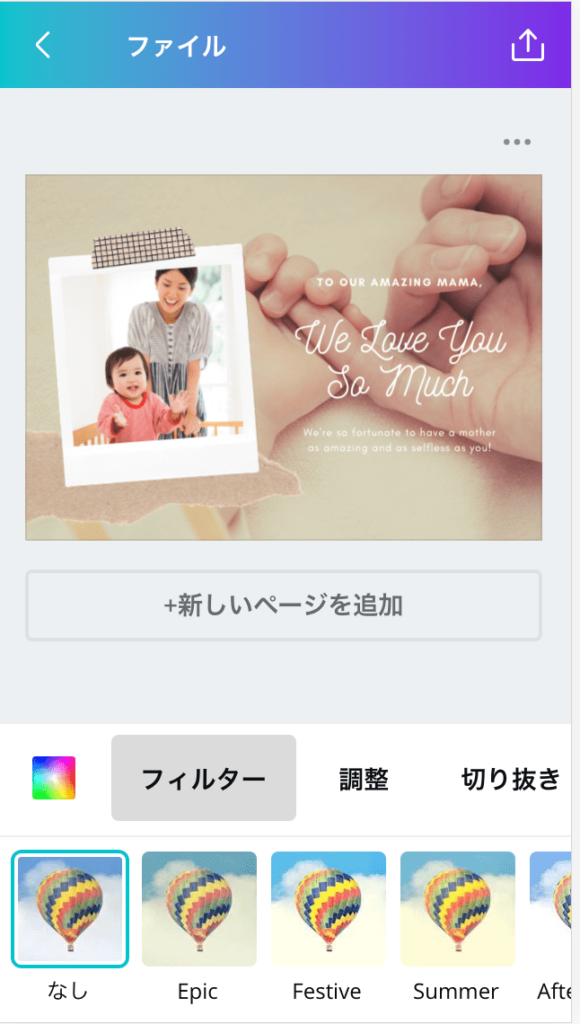
Canva スマホから作成
Canvaはスマホからも使えます。パソコンと同じようにフォトブックのデザインを作ることもできます。
ただし、パソコンを持っている場合は、細かい部分まで編集・操作しやすいパソコンからの編集がおすすめです。
Canvaでフォトブックを作成する方法まとめ
Canvaなら、おしゃれでかっこいい・かわいいテンプレートがたくさんあります。
Canvaのテンプレートは、今回作成した子供のフォトブックデザインだけでなく、旅行や結婚式のフォトブックにもおすすめです。
編集は直感で操作可能なので、ぜひツールを触ってみてください。
公式サイト:https://www.canva.com/ Canva(キャンバ)


Canvaフォトブック作りのよくある質問
Q. Canvaでフォトブックをそのまま印刷・注文できますか?
いいえ、Canvaではフォトブックを「印刷」することはできません。作ったデザインをPNGやJPEG画像でダウンロードし、フォトブックサイトでページに配置して注文します。
Q. Canvaのフォトブックデザインは無料で作れますか?
はい。テンプレートに写真を当てはめるだけで、おしゃれなフォトブックの1ページが無料で作れます。登録もメールアドレス・Google・Facebookのいずれかで簡単にできます。
Q. Canvaで作る画像のサイズはどうすればいいですか?
作りたいフォトブックのサイズと同じサイズだと解像度が足りない場合があるので、1サイズ以上大きく作るのがおすすめです。例えばA4のフォトブックならA3サイズ(3508×4961px)で作成しましょう。
Q. Canvaで作った画像はどんなフォトブックに向いていますか?
画像を1ページ全面に配置するため、自由編集が可能なフォトブックか、裁ち落とし(全面写真)レイアウトができるフォトブックが向いています。富士フイルム・マイブック・フォトレボ・しまうまプリントなどで配置できます。
Q. Canvaはスマホだけでも作れますか?
はい、スマホからもパソコンと同じようにフォトブックのデザインを作れます。ただし、細かい編集はパソコンの方が操作しやすいので、パソコンをお持ちの方はパソコンからの編集がおすすめです。
Canvaで使える卒園アルバム用テンプレートはこちら

Canvaで使える卒団アルバム用テンプレートはこちら

まだ見てなかったら見てね!同じ写真で比較した総合おすすめランキング